المقدمة
يعتبر بث الشاشة طريقة رائعة لمشاركة الوسائط من جهاز إلى آخر، ولكن هناك أوقات تحتاج فيها إلى قطع الاتصال. سواء لأسباب تتعلق بالخصوصية أو لإدارة الاتصال بالجهاز، فإن معرفة كيفية إيقاف البث إلى التلفزيون الخاص بك أمر ضروري. سيوجهك هذا المقال خلال عملية إيقاف البث عبر الأجهزة المختلفة ويقدم نصائح لحل المشاكل الشائعة.

فهم بث الشاشة
قبل الغوص في الطرق لقطع الاتصال، من المهم فهم بث الشاشة نفسه. تتيح هذه التكنولوجيا للأجهزة إرسال المحتوى لاسلكيًا إلى التلفزيون أو شاشة أخرى، مما يوفر تجربة مشاهدة محسنة. ومع ذلك، فإن عدم معرفة كيفية التحكم فيها يمكن أن يؤدي إلى بث غير مقصود.
-
ما هو بث الشاشة؟
يمكن بث الشاشة من عرض الفيديو والصوت من الأجهزة مثل الهواتف الذكية أو الأجهزة اللوحية أو أجهزة الكمبيوتر المحمولة إلى التلفزيون، باستخدام تقنيات مثل Chromecast وAirPlay وMiracast. يساعد التعرف على نوع تقنية البث في تنفيذ عملية إيقاف البث الصحيحة. -
الأجهزة الشائعة المستخدمة للبث
يدعم مجموعة واسعة من الأجهزة البث، بما في ذلك هواتف Android وiPhones وiPads وأجهزة الكمبيوتر المحمولة. تحتوي كل نوع من الأجهزة على خطوات محددة لإيقاف البث، مما يجعل من المهم تحديد واتباع العملية الصحيحة لجهازك.
الآن بعد أن فهمنا بث الشاشة، دعونا نستكشف كيفية إيقافه بشكل فعال على الأجهزة المختلفة.
خطوات إيقاف البث على الأجهزة المختلفة
يتطلب إيقاف البث استخدام الخطوات الصحيحة الملائمة للجهاز والتقنية التي تستخدمها. إليك كيفية إيقاف البث لبعض الأجهزة المختلفة:
- إيقاف البث على أجهزة Android
- اسحب للأسفل من أعلى شاشة Android للوصول إلى إعدادات سريعة.
- اضغط على إشعار البث إذا كان مرئيًا واختر “قطع الاتصال” أو “إيقاف البث”.
-
يمكنك أيضًا فتح تطبيق Google Home، واختيار الجهاز الذي يبث، ثم اضغط على “إيقاف البث”.
-
إيقاف البث على أجهزة iOS
- الوصول إلى مركز التحكم عن طريق السحب لأسفل من الأعلى الأيمن على iPhone X والنماذج الأحدث، أو عن طريق السحب لأعلى على النماذج الأقدم.
- البحث عن أيقونة “مرآة الشاشة” أو “AirPlay”.
-
اضغط على هذه الأيقونة واختر “إيقاف النسخ” أو “إيقاف AirPlay”.
-
إيقاف البث من أجهزة الكمبيوتر المحمولة
- بالنسبة لمستخدمي Chrome، اضغط على أيقونة القائمة، اختر “Cast”، واعثر على جهازك.
- استدعاء ملحق علامة التبويب البث واضغط “إيقاف”.
- بالنسبة لمستخدمي Windows مع Miracast، افتح “الأجهزة” في الإعدادات، ابحث عن التلفزيون الخاص بك وقم بقطع الاتصال به.
تضمن كل من هذه الطرق أنه يمكنك إيقاف البث بسرعة، مع الحفاظ على التحكم في المحتوى والخصوصية.
حلول مشاكل البث الشائعة
أحيانًا، حتى بعد اتخاذ الخطوات المناسبة، لا يتوقف البث كما هو متوقع. إليك بعض نصائح حل المشاكل لحل هذه المشكلات الشائعة:
-
عندما لا يتوقف البث
إذا فشل قطع الاتصال، قد تحتاج إلى إعادة تشغيل كل من جهاز البث والتلفزيون الخاص بك. في بعض الحالات، قد يحل إعادة ضبط الشبكة المشكلة أيضًا. -
نصائح لقطع الاتصال بنجاح
تأكد من أن جميع الأجهزة متصلة بنفس شبكة Wi-Fi لتجنب الأخطاء. يحافظ تحديث أنظمة تشغيل الأجهزة والتطبيقات على الوقاية من العديد من الأخطاء. يمكن أن يساعد تنظيف ذاكرة التخزين المؤقت للمتصفح بانتظام أيضًا عند استخدام الكمبيوتر المحمول للبث.
من خلال فهم وتنفيذ هذه النصائح لحل المشاكل، يمكنك حل المشاكل إذا ظهرت أثناء محاولة إيقاف البث.
منع البث غير المرغوب فيه في المستقبل
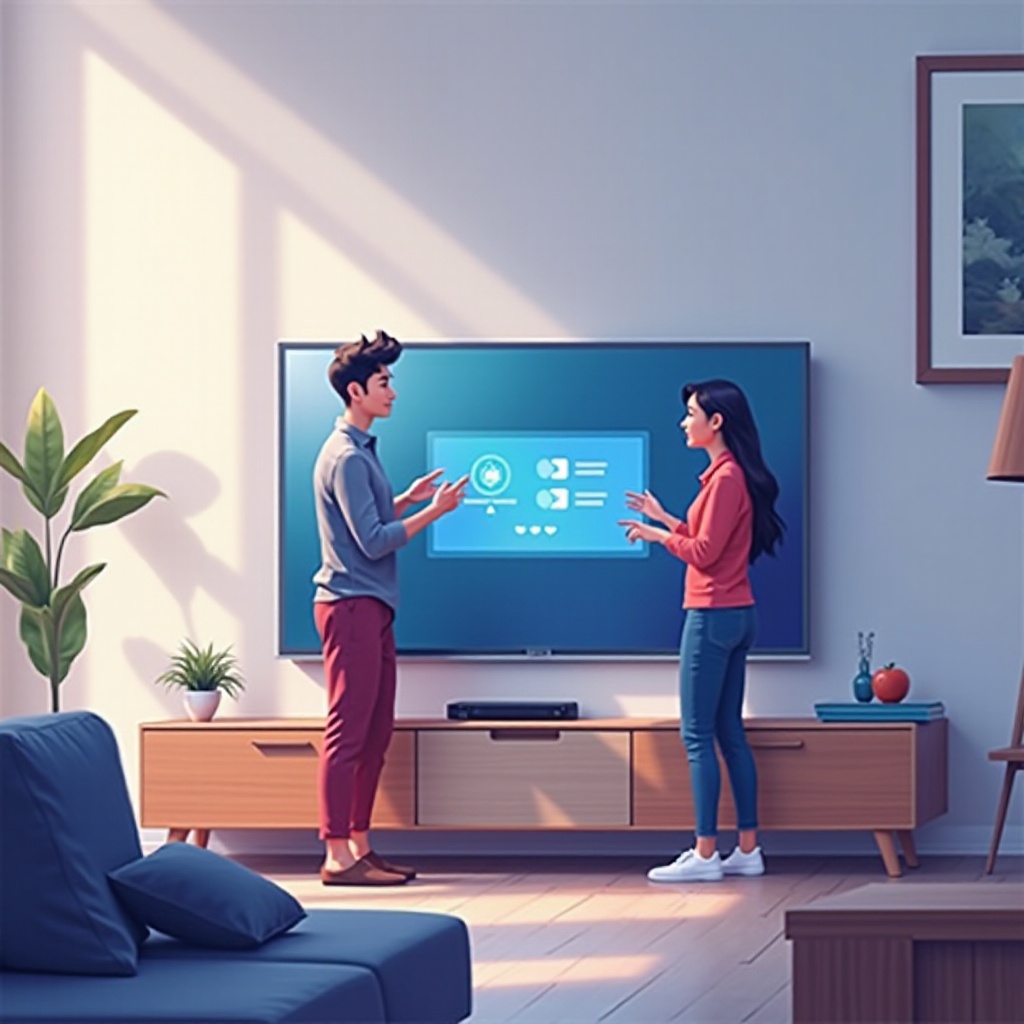
ضمان عدم حدوث بث غير مرغوب فيه أو غير مقصود في المستقبل يتطلب بعض التدابير الاحترازية:
-
إدارة الأجهزة المتصلة
تحقق بانتظام من الأجهزة المتصلة بشبكتك وحسابات البث الخاصة بك وقم بإزالة أي أجهزة لم تعد تستخدمها أو تتعرف عليها. -
تعديل إعدادات الخصوصية
تسمح العديد من التطبيقات والأجهزة بتعديل إعدادات الخصوصية للتحكم في أذونات البث. يساهم مراجعة هذه الإعدادات وتعديلها بانتظام في منع البث العرضي إلى التلفزيون الخاص بك.
سيمنحك تنفيذ هذه الاستراتيجيات الوقائية راحة البال، مع العلم أنك يمكنك التمتع بتقنيات البث طبقًا لاختيارك الشخصي.
الخاتمة
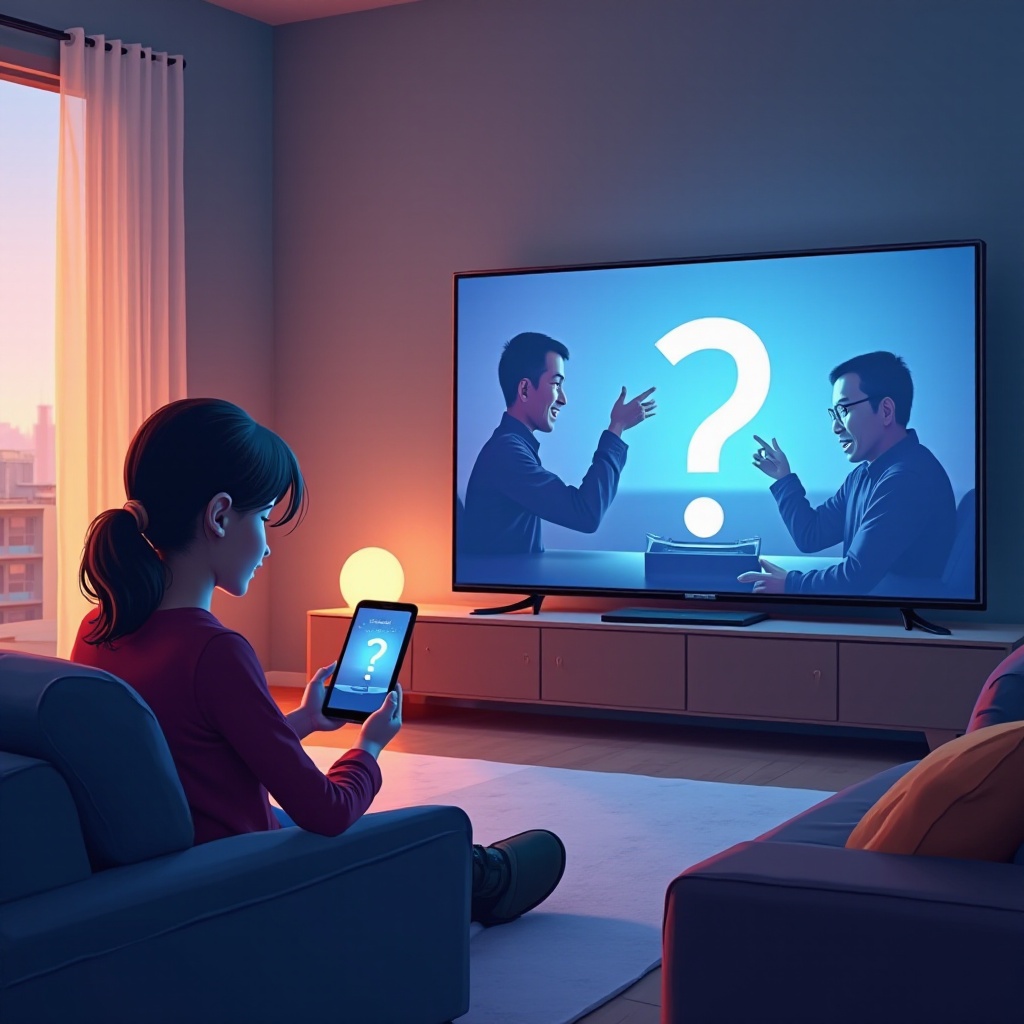
القدرة على إيقاف البث إلى التلفزيون الخاص بك عندما تريد أمر أساسي لإدارة تجربة المشاهدة والحفاظ على الخصوصية. باتباع الخطوات المخصصة لجهازك والتعامل مع أي مشاكل بث تظهر، يمكنك التمتع بوسائطك المفضلة بالطريقة التي تفضلها بالضبط.
الأسئلة الشائعة
كيف أعرف إذا كان جهاز ما يبث على تلفازي؟
قد تلاحظ محتوى مكرر على شاشتك، أو تتلقى إشعارًا، أو تسمع صوتًا غير متوقع.
هل يمكنني منع شخص آخر من البث إلى تلفازي بدون إذني؟
نعم، عن طريق ضبط إعدادات خصوصية الجهاز وإدارة اتصالات شبكتك.
ماذا يجب أن أفعل إذا استأنف البث تلقائياً؟
تحقق من إعدادات التطبيق بحثًا عن خيارات البث الافتراضية، وتأكد من عدم تمكين ميزات الاتصال التلقائي. كما يمكن أن يساعد إعادة تشغيل كل من جهاز البث والتلفاز.