المقدمة
يمكن أن يكون الحصول على لقطة للشاشة مفيدًا للغاية. سواء كنت ترغب في حفظ إنجازات في الألعاب، تسجيل معلومات هامة، أو مشاركة شيء مثير، فإن معرفة كيفية التقاط لقطة للشاشة على جهاز اللابتوب Alienware الخاص بك أمر حاسم. توفر أجهزة اللابتوب Alienware، المعروفة بإمكانياتها العالية في الألعاب، العديد من الطرق الفعّالة لالتقاط لقطات الشاشة. دعونا نمر بكل الخطوات للتأكد من أنك دائماً مستعد لالتقاط وحفظ اللحظات المهمة على شاشتك.
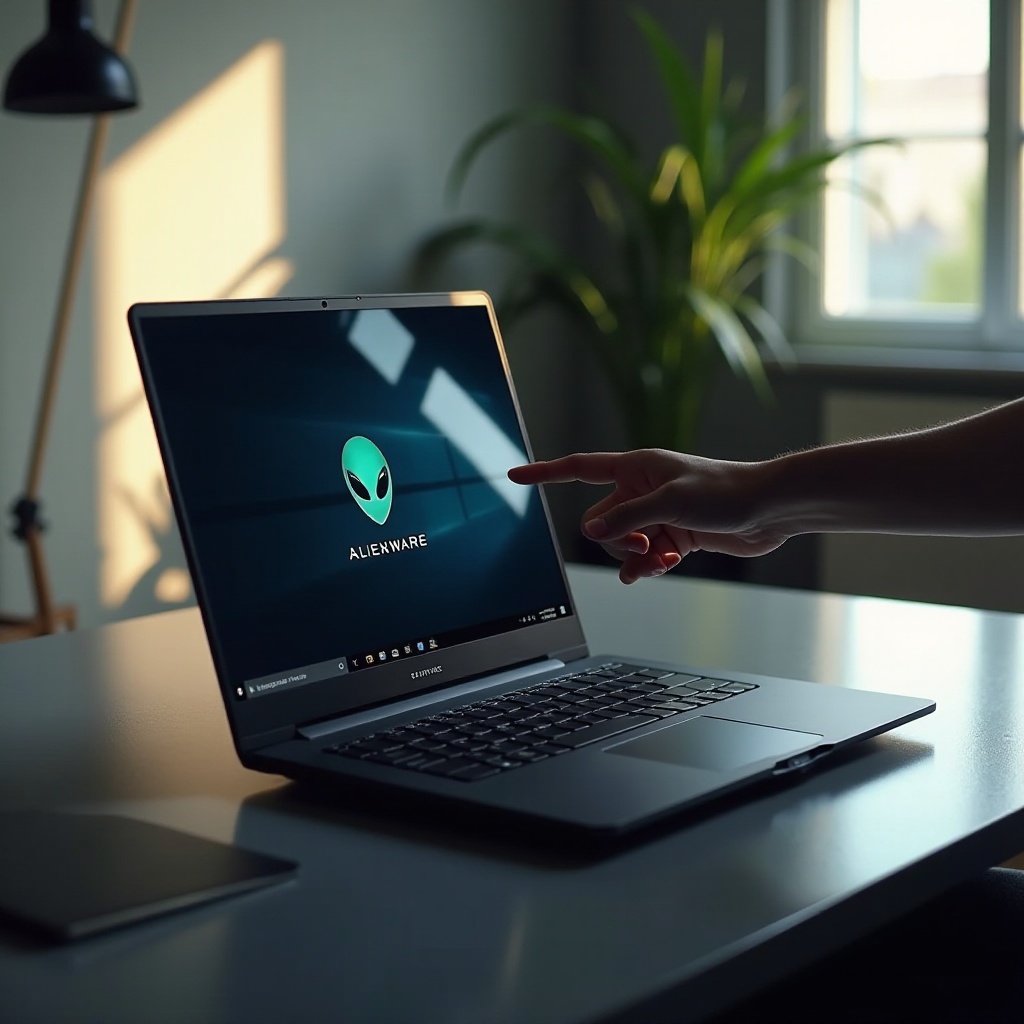
فهم وظائف لقطة الشاشة في جهاز اللابتوب Alienware الخاص بك
تم تزويد أجهزة اللابتوب Alienware بميزات مثالية لأخذ لقطات شاشة بسرعة وكفاءة. من المهم فهم هذه الوظائف لاستخدام إمكانيات جهاز اللابتوب بالكامل. يمكن أن تلتقط لقطات الشاشة رسائل الخطأ للدعم التقني أو تصميمات ويب جمالية للإلهام. الفهم الجيد لكيفية تشغيل هذه الوظائف هو الخطوة الأولى لتصبح بارعًا في التقاط ما هو مهم.
لمحة عن ميزات Alienware
تأتي أجهزة اللابتوب Alienware مزودة بالأجهزة والبرامج القوية الملائمة للألعاب وتنفيذ المهام المتعددة. وهذا يشمل أنظمة قوية لمعالجة الرسومات، وهي ميزة كبيرة عندما تكون بحاجة لأخذ لقطات لشاشة تحتوي على محتوى سريع. تعرف على هذه الميزات لجعل العملية بديهية وبسيطة.
أهمية لقطات الشاشة للمستخدمين
تعتبر لقطات الشاشة أمرًا حيويًا لمختلف المستخدمين، من اللاعبين الذين يعرضون إنجازاتهم إلى المهنيين الذين يوثقون سير عملهم. إنها توفر طريقة سريعة لحفظ المعلومات دون الحاجة إلى أجهزة إضافية. الفهم الجيد لكيفية تنفيذ هذه المهمة بسلاسة يمكن أن يحسن بشكل كبير من تجربتك كمستخدم.
الطريقة 1: استخدام اختصارات لوحة المفاتيح
أسرع طريقة لالتقاط شاشة جهاز اللابتوب Alienware الخاص بك هي عبر اختصارات لوحة المفاتيح. هذه الاختصارات هي عبارة عن أوامر بسيطة تقوم بحفظ صورة لشاشتك على الفور في الحافظة أو في موقع مخصص.
الاختصارات القياسية (PrtScn)
- طباعة الشاشة (PrtScn): الضغط على زر ‘PrtScn’ يحفظ شاشتك بالكامل في الحافظة. يمكنك بعد ذلك لصقه في محرر الصور أو مستند.
- Alt + PrtScn: يلتقط فقط النافذة النشطة، مثالي للتطبيقات المحددة.
- Ctrl + PrtScn: قد تتطلب بعض التكوينات استخدام هذا المفاتيح لتنشيط وظيفة لقطة الشاشة.
الاختصارات المتقدمة (Windows + Shift + S)
- Windows + Shift + S: يفتح أداة Snip & Sketch، مما يتيح لك تحديد أجزاء محددة من شاشتك. ببساطة قم بسحب المؤشر لتناسب منطقة الالتقاط المطلوبة.
الطريقة 2: استخدام أداة القص وSnip & Sketch
للمزيد من التحكم في لقطات الشاشة الخاصة بك، استخدم أداة القص أو Snip & Sketch. توفر هذه الأدوات المضمنة القدرة على التقاط شاشتك في أوضاع متنوعة، مما يوفر المرونة والدقة.
الوصول إلى هذه الأدوات على جهاز اللابتوب الخاص بك
- أداة القص: ابحث عن ‘أداة القص’ في قائمة ابدأ. تتيح لك هذه الأداة الكلاسيكية في نظام Windows أخذ قصات شكل حر، مستطيلة، نوافذ، أو شاشات كاملة.
- Snip & Sketch: اكتب ‘Snip & Sketch’ في شريط البحث. افتحه باستخدام Windows + Shift + S، مما يوفر إمكانيات تحرير محسنة بعد الالتقاط.
استكشاف الأوضاع المختلفة (مستطيلة، شكل حر، إلخ.)
- قص مستطيل: اسحب المؤشر حول المنطقة التي تريد التقاطها.
- قص شكل حر: ارسم حول المنطقة للحصول على مرونة أكبر.
- قص النافذة: التقط نافذة محددة بنقرة واحدة.
- قص الشاشة الكاملة: التقط الشاشة بالكامل على الفور.
تخدم كل وضع احتياجات مختلفة للمستخدم، سواء للامتياز أو للبساطة.
الطريقة 3: تقنيات متقدمة مع مركز تحكم Alienware
بالنسبة للاعبين أو الباحثين عن تقنيات أكثر تقدمًا، يوفر مركز تحكم Alienware خيارات إضافية. تتضمن هذه الأداة، الموجودة في العديد من أجهزة اللابتوب Alienware، منافذًا تتجاوز الأدوات المعتادة في Windows.
مقدمة إلى مركز تحكم Alienware
مركز تحكم Alienware هو حزمة برمجية مصممة للتكامل مع الأجهزة الخاصة بجهازك، مقدما خيارات تُستخدم أساسًا للألعاب. ومع ذلك، تحتوي على أدوات يمكن أن تبسط وتحسن قدرتك على التقاط لقطات للشاشة بطريقة فريدة لمستخدمي Alienware.
التقاط لقطات للشاشة باستخدام ميزات الألعاب
باستخدام شاشة التراكب لمركز التحكم لتدفق الألعاب، يمكن للمستخدمين التقاط لقطات داخل اللعبة في لحظات حاسمة عن طريق تخصيص المفاتيح الساخنة والإعدادات المركزة على الألعاب.

استكشاف مشكلات التقاط الشاشة الشائعة
قد لا تسير الأمور بسلاسة في بعض الأحيان. يضمن فهم المشاكل الشائعة وحلولها العمل واللعب دون انقطاع.
حلول لمفاتيح الاختصار غير المستجيبة
- تحقق من إعدادات PrtScn: تأكد من تمكين مفتاح طباعة الشاشة في إعدادات Windows إذا كان مرتبطًا ببرنامج تابع لجهة خارجية.
- تحديث البرامج: قد تعوق برامج التشغيل القديمة قدرتك على أخذ لقطات الشاشة؛ تأكد من تحديث برامج التشغيل لديك.
الحلول والأدوات البديلة
- الأدوات التابعة لجهات خارجية: ضع في اعتبارك البرامج مثل Lightshot أو ShareX، التي تقدم ميزات متقدمة وتخصيص للأخذ لقطات الشاشة.
أفضل الممارسات للحصول على لقطات شاشة عالية الجودة
أخذ لقطة شاشة مفيد، لكن ضمان جودتها أمر حيوي. إليك بعض النصائح:
نصائح حول الوضوح والتنسيق
- الوضوح: اختر الإعدادات التي تتناسب مع شاشتك لتجنب التبكسل.
- التنسيق: احفظ بتنسيق PNG للحصول على صور واضحة وذات جودة عالية أو JPEG لأحجام ملفات أصغر.
متى تستخدم أدوات محددة
- استخدم اختصارات Windows للسرعة.
- جرب Snip & Sketch للحصول على مرونة التحديد.
- اختر الأدوات التابعة لجهات خارجية للتحرير المتقدم أو خيارات المشاركة السحابية.

الخاتمة
يصبح التقاط لقطة شاشة على جهاز اللابتوب Alienware الخاص بك أمرًا بسيطًا بمجرد أن تفهم مجموعة متنوعة من الأدوات والطرق المتاحة أمامك. سواء اخترت اختصارات لوحة المفاتيح، أو أدوات القص، أو مركز تحكم Alienware، فالحلول متعددة الاستخدامات متوفرة في متناول يدك، مهيأة لسيناريوهات واحتياجات مختلفة. مارس هذه التقنيات، وستصبح معتادًا على حفظ ومشاركة ما هو على شاشتك بسهولة.
الأسئلة المتكررة
كيف يمكنني العثور على لقطات الشاشة المحفوظة على جهاز لابتوب Alienware؟
عادةً ما يتم حفظ لقطات الشاشة في مجلد “Screenshots” الموجود داخل دليل “الصور”. في حالة أخرى، استخدم أداة تحرير الصور للصق من الحافظة.
ماذا يجب أن أفعل إذا لم تعمل خاصية لقطة الشاشة؟
تأكد من تحديث برامج التشغيل والبرامج. إذا استمرت المشاكل، فكر في إعادة تثبيت برامج تشغيل لوحة المفاتيح أو استخدام تطبيقات من جهات خارجية.
هل هناك أي تطبيقات من جهات خارجية موصى بها لالتقاط لقطات شاشة أفضل؟
نعم، تطبيقات مثل Lightshot و ShareX تقدم ميزات إضافية مثل التعليقات التوضيحية، ومشاركة السحاب، وتحرير متقدم، مما يعزز تجربة لقطة الشاشة لديك.