المقدمة
القدرة على التحكم في فتحة عدسة الكاميرا أساسية للتصوير الفوتوغرافي الإبداعي، حيث تتحكم في كل من عمق المجال والتعرض للضوء. يمكن لمستخدمي iPhone الاحتفال الآن، حيث يمكنك محاكاة هذه التأثيرات على هاتفك الذكي أيضًا. تتيح التقنيات الحديثة في كاميرا iPhone لك نسخ تعديلات الفتحة مما يعزز من قدرات التصوير الفوتوغرافي على الهاتف المحمول. في هذا الدليل الشامل، سوف نستكشف كيفية ضبط الفتحة على iPhone الخاص بك من خلال خطوات وتلميحات وأمثلة مفصلة لتطوير مهاراتك في التصوير الفوتوغرافي.
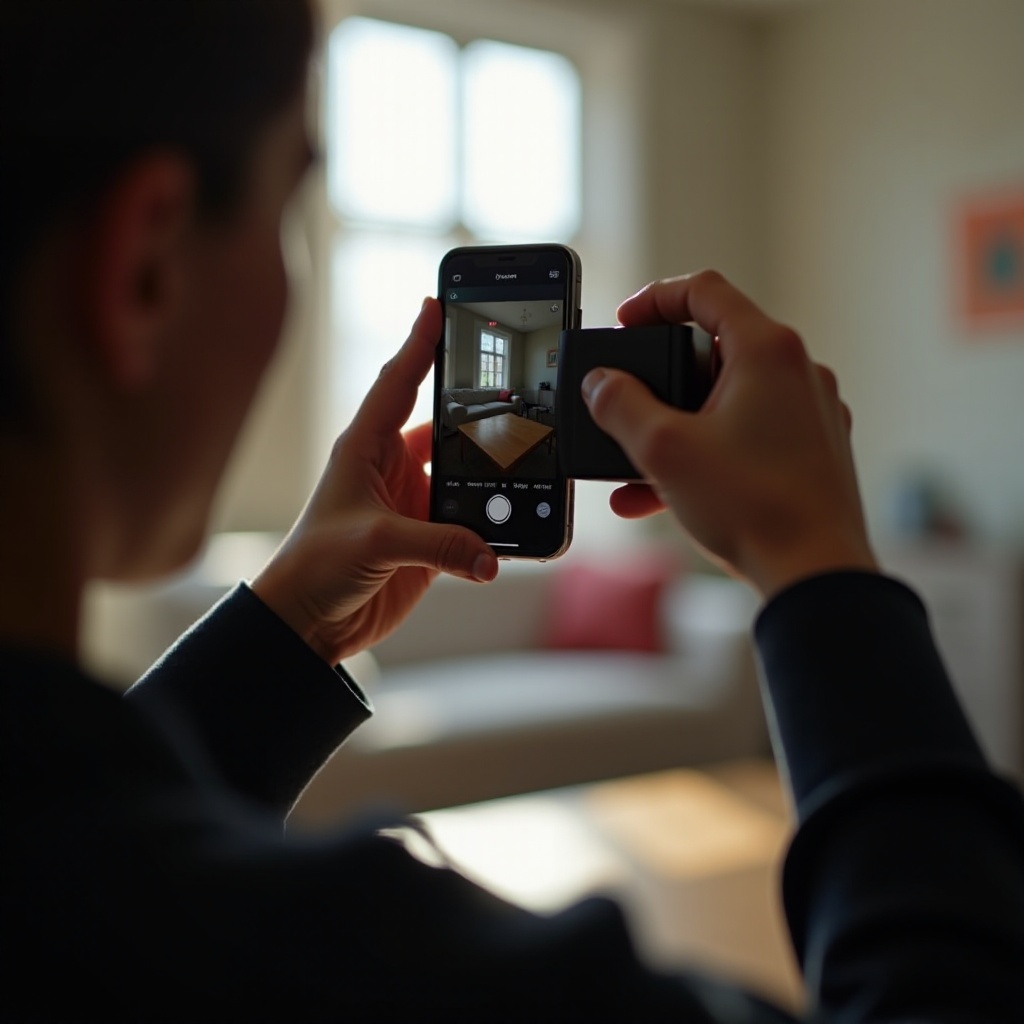
فهم الفتحة في التصوير الفوتوغرافي
الفتحة هي مفهوم أساسي في التصوير، تشير إلى حجم الفتحة في العدسة التي تنظّم الضوء الداخل إلى الكاميرا. تُقاس الفتحة بقيم f-stop (مثل f/1.8 أو f/2.8)، وتؤثر أحجام الفتحة على تعرض الصورة وعمق المجال. يشير f-stop الأدنى إلى فتحة أوسع تسمح بدخول المزيد من الضوء، مما يخلق عمق ميدان ضحل مع خلفية ضبابية جذابة. وعلى العكس، فإن f-stop الأعلى يؤدي إلى فتحة أصغر ويعطي تركيزاً أكثر حدة وتفصيل عبر الصورة.
التصوير الفوتوغرافي التقليدي يتيح تعديلات فيزيائية للفتحة. ومع ذلك، مع الهواتف الذكية مثل iPhone، تكون الفتحة ثابتة. وهنا تأتي ابتكارات Apple البرمجية في محاكاة تأثيرات الفتحة من خلال التصوير الفوتوغرافي الحاسوبي.
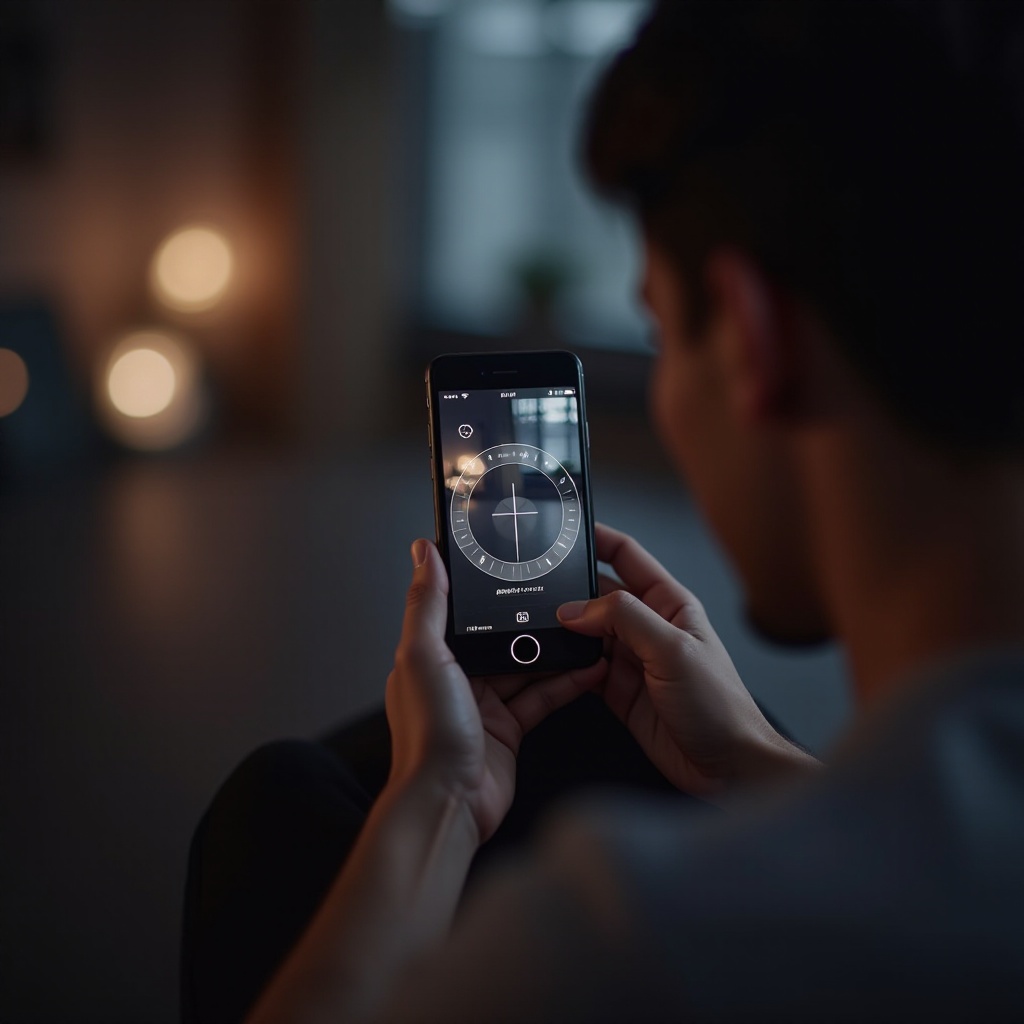
كيف يحاكي iPhone الفتحة
على عكس الكاميرات التقليدية التي تتيح تعديلات فيزيائية على فتحة العدسة، يحاكي iPhone هذا التأثير باستخدام برمجيات متقدمة. يستغل وضع Portrait الكاميرات المزدوجة والخوارزميات الحاسوبية لإنشاء خرائط عمق لموضوعك. يحاكي هذا التعيين تأثير فتحة واسعة عن طريق جعل الخلفية ضبابية والحفاظ على الموضوع بتركيز حاد.
يُعتبر فهم طريقة المحاكاة هذه أساسياً لإتقان التصوير باستخدام iPhone. باستخدام وضع Portrait، تتحكم في عمق المجال بما يتماشى مع إبداعك. على الرغم من أنها ليست مماثلة تماماً لتعديلات الفتحة التقليدية، إلا أن النتائج متشابهة بعمق، مما يوسع آفاقك الإبداعية.
دليل خطوة بخطوة لضبط الفتحة على iPhone
غُص في الطرق العملية لضبط ومحاكاة الفتحة على iPhone الخاص بك. إليك كيفية السيطرة على ابتكاراتك التصويرية:
- استخدام وضع Portrait لضبط الفتحة
- افتح تطبيق الكاميرا على iPhone الخاص بك.
- اسحب لاختيار وضع Portrait.
- تأكد من أن موضوعك بعيد مسافة مناسبة لتفعيل تأثير العمق.
- لاحظ رمز ‘f’ في الزاوية العلوية اليمنى (متاح في النماذج المدعومة). اضغط عليه.
-
اضبط تأثير العمق باستخدام المنزلق؛ رقم f-stop الأدنى يزيد من ضبابية الخلفية.
-
استخدام تطبيقات الطرف الثالث لمزيد من التحكم
- استكشف تطبيقات مثل Halide أو Camera+ التي توفر تحكم يدوي واسع في التصوير.
- عند تثبيت التطبيق، افتحه واسمح بالأذونات اللازمة.
- ابحث عن أدوات التحكم في الفتحة أو العمق، التي تُعرض عادة كمقياس منزلق، لضبط التركيز وضبابية الخلفية.
- جرب إعدادات متنوعة للحصول على التأثير المطلوب.
مع هذه الخطوات، يمكنك نسخ التحكم في الفتحة على iPhone الخاص بك، مما يعزز قدراتك الإبداعية بشكل كبير. تمكنك هذه العملية من التقاط صور بورتريه ومناظر خلابة بتكوين وتركيز محسنين.
نصائح لاحتراف ضبط فتحة iPhone
بعد فهم كيفية ضبط ونسخ تأثيرات الفتحة، من الضروري تحسين تقنيتك لتحقيق نتائج مبهرة. هذه النصائح ستساعدك في إتقان مهاراتك في التصوير الفوتوغرافي:
- أفضل الممارسات التي ينبغي اتباعها
- تأكد من أن المشهد مضاء بشكل جيد ليساعد كاميرا iPhone الخاصة بك على تنفيذ تأثيرات العمق بكفاءة.
- استخدم خطوط الشبكة في تطبيق الكاميرا لمحاذاة وتكوين لقطاتك بدقة، مع ضمان أن يكون الموضوع في الوسط.
-
حافظ على نظافة العدسة لالتقاط صور واضحة وحادة.
-
الأخطاء الشائعة التي يجب تجنبها
- تجنب محاولة وضع Portrait في ظروف الإضاءة المنخفضة لأنه قد يؤدي إلى تأثيرات بوكيه غير كافية.
- كن حذراً من الخلفيات المعقدة التي قد تعرقل تأثير العمق.
- لا تعتمد بشكل مفرط على التأثيرات الرقمية؛ ادمج عناصر طبيعية للمزيد من الأصالة.
باتباع هذه الممارسات، يمكنك تجنب العقبات الشائعة، مما يعزز من مخرجاتك الفوتوغرافية مع كل لقطة.
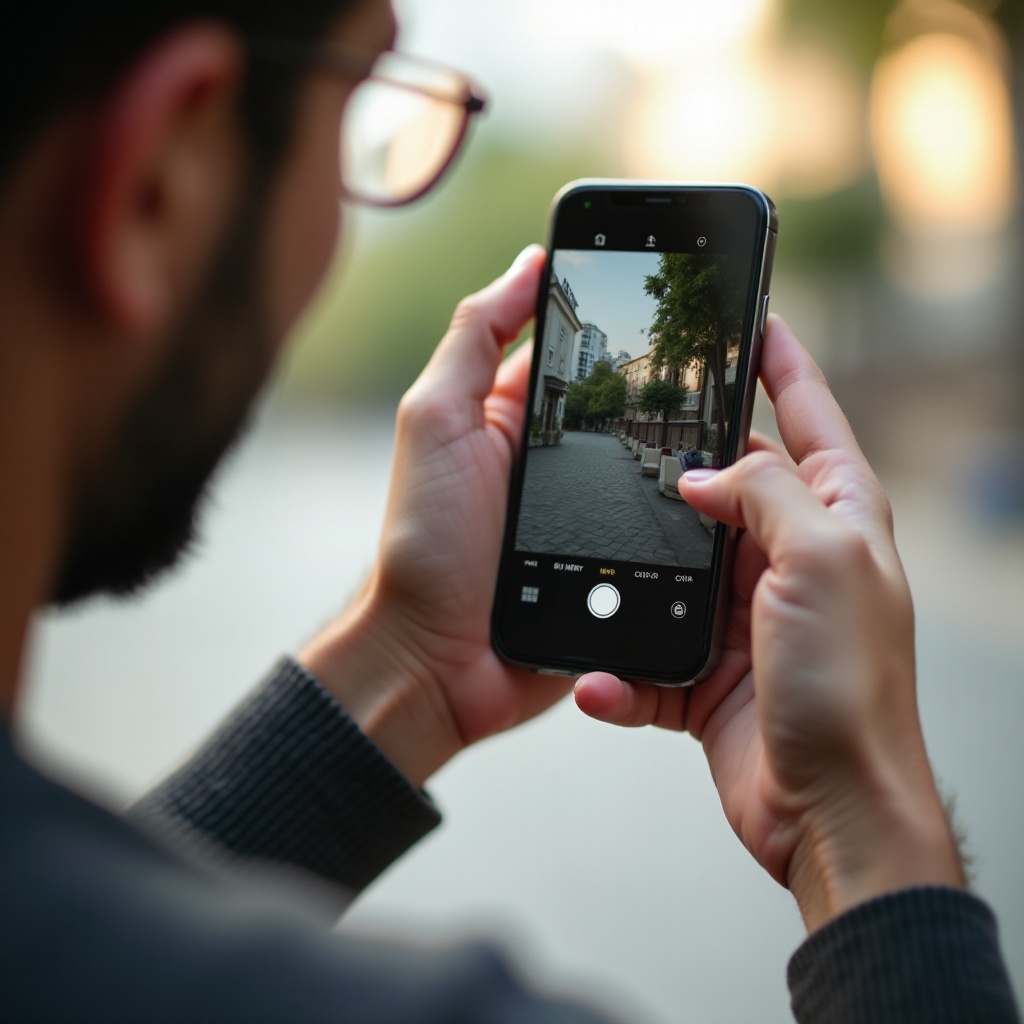
أمثلة واقعية على تعديلات فتحة iPhone
فهم قدرات تعديلات فتحة iPhone يتضح بشكل أفضل من خلال أمثلة عملية:
- البورتريه تحت الضوء الطبيعي: التقط صورة لموضوع أمام منظر طبيعي نابض بالحياة مع خلفية ضبابية باستخدام f-stop منخفض، مما يضمن بروز الموضوع بشكل جميل.
- التصوير الحضري: جمد حركة مدينة مزدحمة مع الحفاظ على الحركة بشكل ضبابي إبداعي، مما يشدد بشكل بارز على موضوعك الثابت.
تظهر هذه السيناريوهات العملية التأثير التحويلي لتعديلات فتحة iPhone. من خلال ممارسة هذه الطرق، يمكن أن يتنافس تصويرك الفوتوغرافي باستخدام iPhone مع إعدادات الكاميرات التقليدية.
الخاتمة
إتقان تعديلات الفتحة على iPhone يعزز بشكل كبير من نطاقك الفوتوغرافي. باستخدام كل من الميزات الأصلية مثل وضع Portrait وتطبيقات الطرف الثالث، يمكنك الحصول على تحكم متزايد في صورك للحصول على صور أكثر تميزاً وتأثيرًا. واصل التجريب وحافظ على الممارسة المستمرة وراقب كيف تزدهر إبداعيتك.
الأسئلة الشائعة
هل يمكنك تغيير فتحة العدسة في جميع طرازات iPhone؟
ليس كل طرازات iPhone تدعم وضع Portrait أو إعدادات التحكم في التأثير العمق. تأكد مما إذا كان جهازك يدعم هذه المزايا.
ما هي أفضل تطبيقات الطرف الثالث لتعديل فتحة العدسة؟
تعتبر تطبيقات Halide وCamera+ ممتازة، حيث تقدم تحكمات يدوية موسعة لخيارات إبداعية معززة.
كيف يؤثر تعديل فتحة العدسة على جودة الصورة؟
يؤثر تغيير فتحة العدسة المحاكاة على العمق، مما ينتج عنه مواضيع أكثر وضوحًا مقابل خلفية بتركيز ناعم، مما يعزز جودة الصورة.