Úvod
Schopnost manipulovat s clonou fotoaparátu je zásadní pro kreativní fotografii, protože ovládá jak hloubku ostrosti, tak expozici. Uživatelé iPhonů, radujte se, protože i vy můžete napodobit tyto efekty s vaším smartphonem. Nedávné pokroky v technologii fotoaparátů iPhonu vám umožňují replikovat úpravy clony, což zvyšuje vaše schopnosti mobilní fotografie. V tomto komplexním průvodci prozkoumáme, jak upravit clonu na vašem iPhonu pomocí detailních kroků, tipů a příkladů ke zlepšení vašich fotografických dovedností.
Pochopení clony ve fotografii
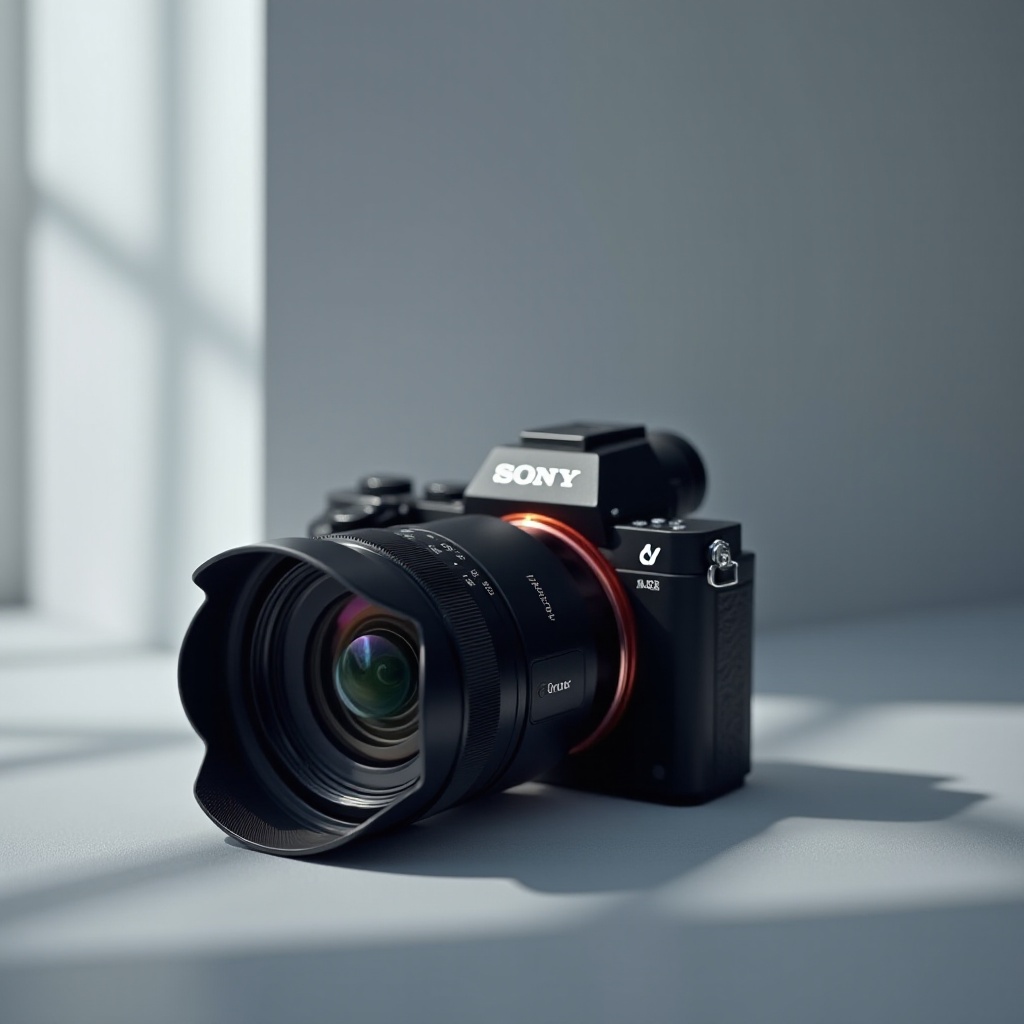
Clona je základní pojem ve fotografii, označuje velikost otvoru objektivu, který reguluje světlo vstupující do fotoaparátu. Měřená ve f-stopech (jako f/1.8 nebo f/2.8), velikosti clony ovlivňují expozici obrazu a hloubku ostrosti. Nižší f-stop označuje širší otevření, které propouští více světla a vytváří malou hloubku ostrosti s příjemně rozmazaným pozadím. Naopak vyšší f-stop vede k menšímu otvoru, což přináší ostřejší a detailnější zaostření na celém obrazu.
Tradiční fotografie umožňuje fyzické úpravy clony. Nicméně na smartphonech jako je iPhone je clona pevná. Zde se uplatňují softwarové inovace Applu, které simulují efekty clony skrze výpočetní fotografii.
Jak iPhone simuluje clonu
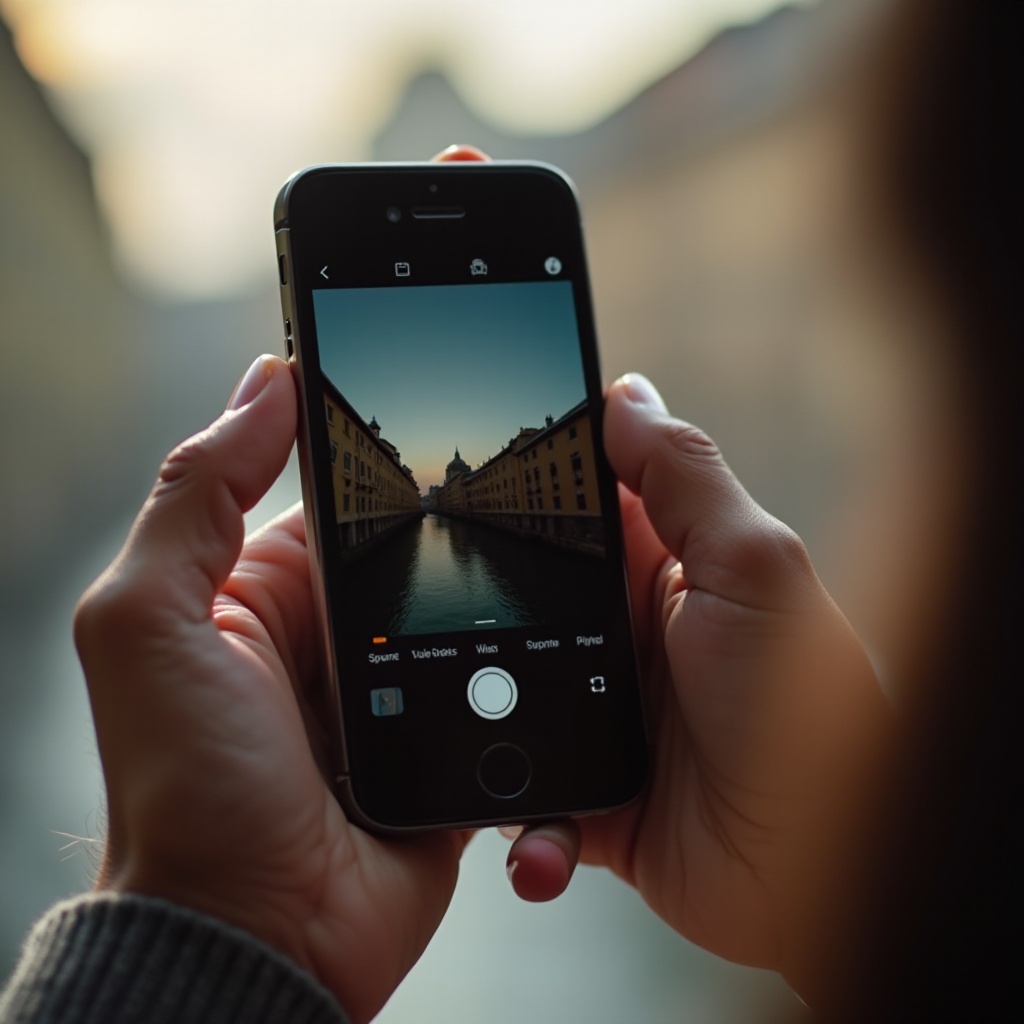
Na rozdíl od tradičních fotoaparátů, kde jsou možné fyzické úpravy otvoru objektivu, iPhony tento efekt simulují pomocí pokročilého softwaru. Režim Portrét Applu využívá dvoukamerový systém a výpočetní algoritmy k vytvoření hloubkových map vašeho subjektu. Tato simulace napodobuje efekt široké clony rozmazáním pozadí a udržením objektu ostře zaostřeného.
Osvojení si této simulační metody je zásadní pro zvládnutí fotografování na iPhonu. Použitím režimu Portrét získáte kontrolu nad hloubkou ostrosti, v souladu s vaší kreativitou. Ačkoli nejde o identické úpravy jako u tradiční clony, výsledky jsou hluboce podobné, rozšiřují vaše kreativní obzory.
Krok za krokem k úpravě clony na iPhonu
Ponořte se do praktických metod pro úpravu a simulaci clony na vašem iPhonu. Zde je návod, jak můžete převzít kontrolu nad svými fotografickými výtvory:
- Použití režimu Portrét k úpravě clony
- Otevřete aplikaci Fotoaparát na vašem iPhonu.
- Přejeďte pro výběr režimu Portrét.
- Ujistěte se, že váš objekt je ve správné vzdálenosti k zapojení hloubkového efektu.
- Všimněte si symbolu ‘f’ v pravém horním rohu (dostupné na podporovaných modelech). Klepněte na něj.
-
Upravte hloubkový efekt pomocí posuvníku; nižší číslo f-stop zvyšuje rozmazání pozadí.
-
Využití aplikací třetích stran pro větší kontrolu
- Prozkoumejte aplikace jako Halide nebo Camera+, které poskytují rozsáhlou manuální kontrolu nad fotografií.
- Po instalaci aplikace ji otevřete a povolte potřebná oprávnění.
- Naleznete ovládání clony nebo hloubky, které je obvykle prezentováno jako posuvná škála, pro úpravu zaostření a rozmazání pozadí.
- Experimentujte s různými nastaveními k zachycení požadovaného efektu.
S těmito kroky můžete replikovat kontrolu nad clonou na vašem iPhonu, což výrazně zlepší vaše kreativní schopnosti. Tento proces vás povoluje zachytit portréty a krajiny s propracovanou kompozicí a zaostřením.
Tipy pro zvládnutí úprav clony na iPhonu
Po zvládnutí toho, jak upravit a replikovat efekty clony, je důležité zdokonalit svou techniku pro dosažení působivých výsledků. Tyto tipy vám pomohou zdokonalit vaše fotografické dovednosti:
- Nejlepší praktiky, které je potřeba dodržovat
- Ujistěte se, že je vaše scéna dobře osvětlena pro pomoc iPhone fotoaparátu při efektivitě hloubkových efektů.
- Použijte čáry mřížky v aplikaci Fotoaparát pro přesné vyrovnání a skládání vašich záběrů, ujistěte se, že je váš objekt v centru.
-
Udržujte čočku čistou pro zachycení jasných a ostrých snímků.
-
Časté chyby, kterým je třeba se vyhnout
- Vyhněte se pokusům o režim Portrét v podmínkách slabého osvětlení, protože to může vést k nedostatečným bokeh efektům.
- Být opatrní před složitým pozadím, které by mohlo narušit hloubkový efekt.
- Nepřeceňujte digitální efekty; integrujte přírodní prvky pro autentičnost.
Dodržováním těchto praktik se vyhnete běžným chybám, nakonec zdokonalíte své fotografické výstupy s každým zachycením.
Skutečné příklady úprav clony na iPhonu
Pochopení schopností úprav clony na iPhonu je nejlépe ilustrováno pomocí praktických příkladů:
- Portréty v přirozeném světle: Zachyťte objekt proti živé krajině s rozmazaným pozadím pomocí nízkého čísla f-stop, zajistěte, aby objekt vyniknul krásně.
- Městská fotografie: Zmrazte energii rušného města a zároveň kreativně rozmažte pohyb, čímž zdůrazníte váš stacionární objekt prominentně.
Tyto skutečné scénáře ukazují transformační účinek úprav clony na iPhonu. Procvičováním těchto metod může vaše fotografie na iPhonu konkurovat tradičním nastavením fotoaparátu.
Závěr
Zvládnutí úprav clony na iPhonu výrazně rozšiřuje váš fotografický rozsah. Použitím jak nativních funkcí jako je režim Portrét tak externích aplikací, můžete získat vyšší kontrolu nad svými snímky pro pamětihodnější a působivější fotografie. Vytrvalte v experimentování, udržujte pravidelnou praxi a sledujte, jak vaše kreativita vzkvétá.
Často kladené otázky
Můžete změnit clonu na všech modelech iPhone?
Ne všechny modely iPhone podporují režim Portrét nebo ovládání hloubky ostrosti. Ověřte, zda váš model tyto funkce zahrnuje.
Které aplikace třetích stran jsou nejlepší pro úpravu clony?
Halide a Camera+ jsou vynikající aplikace, které nabízejí rozsáhlé manuální ovládání pro rozšířené kreativní možnosti.
Jak ovlivňuje úprava clony kvalitu fotografie?
Změna simulované clony ovlivňuje hloubku, což vede k ostřejším objektům na měkce rozostřeném pozadí, což obohacuje kvalitu fotografie.