Introducere
Touchpad-ul potrivit îmbunătățește semnificativ experiența laptopului dvs. Windows, oferind o navigare fără întreruperi și sporind productivitatea. Acest ghid explorează caracteristicile esențiale ale touchpad-ului, evidențiază cele mai bune modele pentru 2024 și oferă sfaturi de optimizare pentru a îmbunătăți interacțiunea cu laptopul dvs.
Importanța unui Touchpad de Calitate
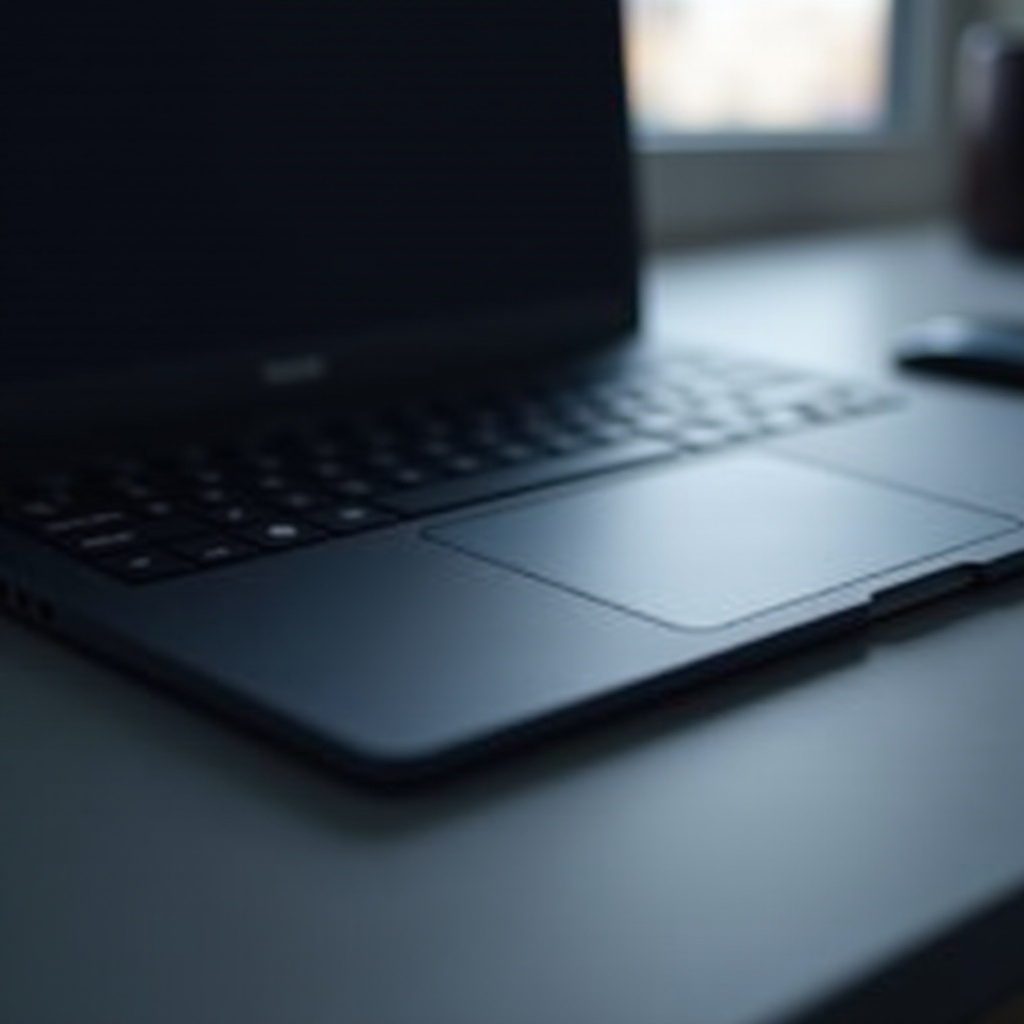
Un touchpad este crucial pentru o calculare eficientă, acționând ca o interfață centrală care afectează utilizabilitatea generală a laptopului. Touchpad-urile de înaltă calitate oferă control precis, îmbunătățind productivitatea și reducând timpul de finalizare a sarcinilor. În contrast, touchpad-urile sub standard pot provoca frustrare și pot împiedica fluxul de lucru. Prioritizarea calității touchpad-ului în procesul dvs. de selecție a laptopului este esențială pentru a asigura o experiență optimă a utilizatorului.
Recunoașterea semnificației calității touchpad-ului pune bazele identificării caracteristicilor cheie care definesc touchpad-urile excepționale, facilitând interacțiuni mai fluide și o productivitate crescută.
Caracteristici Cheie de Căutat într-un Touchpad
Pentru a selecta cel mai bun touchpad pentru laptopul dvs. Windows, concentrați-vă pe aceste caracteristici de bază:
-
Reactivitate și Precizie: Un touchpad ar trebui să ofere sensibilitate ridicată, detectând cu precizie mișcările degetelor pentru o navigare fără întreruperi, esențială atât pentru sarcini casual cât și profesionale.
-
Suport Multi-touch și Geste: Căutați touchpad-uri care suportă gesturi cu mai multe degete, permițând acțiuni precum derularea și măririle, care îmbunătățesc multitasking-ul și productivitatea.
-
Material de Construcție și Durabilitate: Materialul unui touchpad impactează simțul și longevitatea sa. Optați pentru materiale de înaltă calitate, cum ar fi sticla sau plasticul premium, pentru o suprafață netedă și durabilă.
Având în vedere aceste caracteristici, să explorăm tehnologiile de vârf pentru touchpad-uri în 2024 care redefineasc interacțiunile cu laptopul.
Tehnologii de Top pentru Touchpad-uri de Considerat în 2024
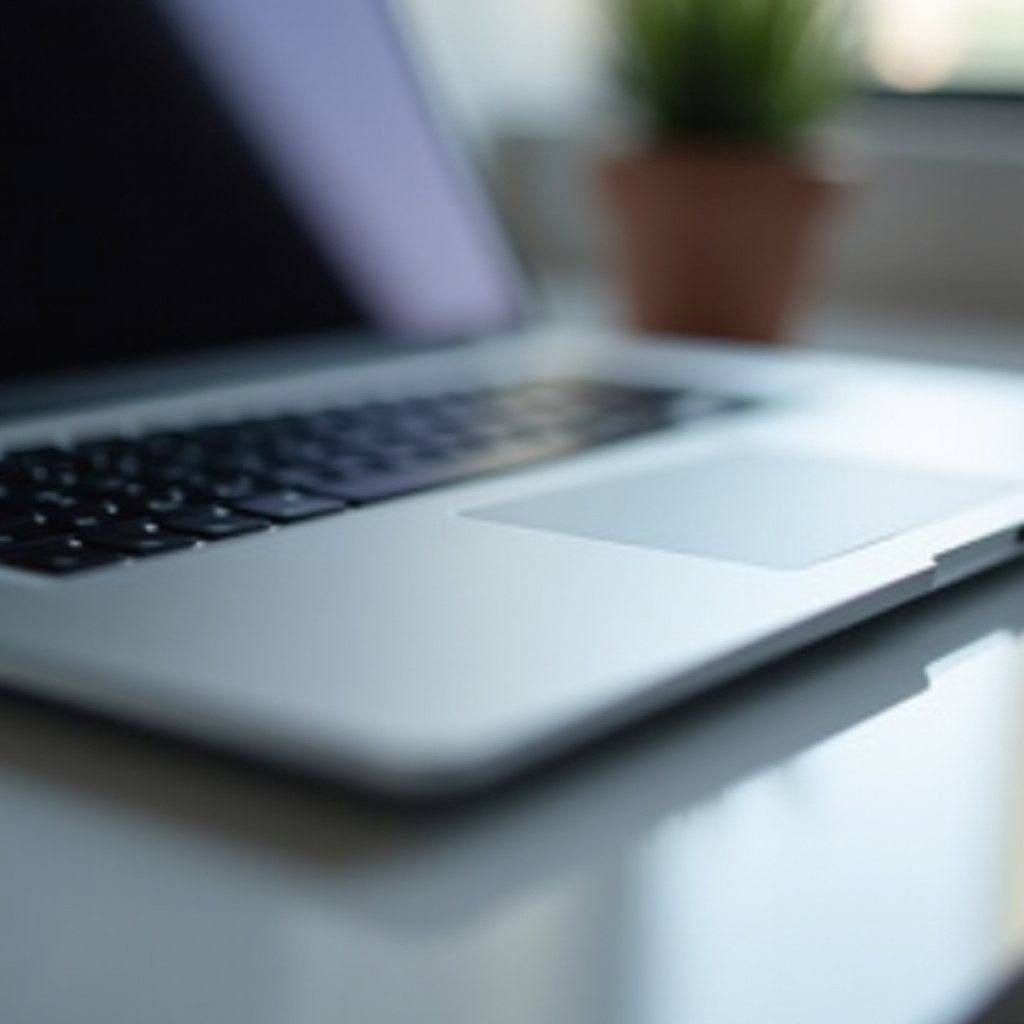
Touchpad-urile moderne integrează tehnologii avansate care oferă experiențe intuitive ale utilizatorului. Luați în considerare aceste inovații atunci când alegeți un touchpad:
-
Recunoaștere Îmbunătățită a Gesturilor: Touchpad-urile avansate folosesc algoritmi îmbunătățiți pentru recunoașterea gesturilor, permițând operarea fără întreruperi a diferitelor funcții prin mișcările degetelor, crescând astfel eficiența.
-
Inovații Feedback Haptic: Touchpad-urile cu feedback haptic oferă răspunsuri tactile la gesturi, îmbogățind interacțiunea utilizatorului cu feedback în timp real, asemănător apăsării butoanelor fizice.
-
Compatibilitate cu Windows 11: Asigurați-vă că touchpad-ul dvs. suportă caracteristicile Windows 11, cum ar fi desktopurile virtuale și aspectele de fixare, pentru o experiență de utilizator coezivă care maximizează potențialul sistemului de operare.
După ce am explorat aceste tehnologii, să identificăm cele mai bune touchpad-uri care răspund necesităților distincte ale utilizatorilor și îmbunătățesc productivitatea.
Cele Mai Bune Touchpad-uri pentru Nevoi Diverse ale Utilizatorilor
Diferite tipuri de utilizatori necesită caracteristici specifice ale touchpad-ului. Iată o defalcare a celor mai bune touchpad-uri adaptate la nevoi diverse:
-
Creativi și Designeri: Optați pentru touchpad-uri de înaltă precizie cu suport excelent pentru gesturi și sensibilitate la presiune. Dispozitivele precum Wacom Intuos Pro oferă o precizie superbă a intrării și funcționalitate multi-touch.
-
Gamers: Căutați touchpad-uri cu latență redusă și feedback haptic pentru a replica simțul tactil al apăsării butoanelor. Razer Blade Pro exemplifică receptivitatea și senzațiile tactile de nivel gaming.
-
Profesioniști de Afaceri: Utilizatorii de afaceri beneficiază adesea de touchpad-uri care suportă gesturi multitasking și au designuri ergonomice pentru o utilizare confortabilă și prelungită. Standardul Microsoft Precision Touchpad asigură performanță și eficiență la locul de muncă.
După identificarea touchpad-ului potrivit pentru nevoile dvs., ajustarea fină a setărilor acestuia poate îmbunătăți și mai mult experiența utilizatorului.
Cum să Optimizați Utilizarea Touchpad-ului
Maximizarea capacităților touchpad-ului implică ajustări adecvate ale setărilor și întreținere regulată. Iată cum:
-
Personalizarea Setărilor Touchpad-ului: Accesați setările touchpad-ului Windows pentru a ajusta sensibilitatea indicatorului, a configura gesturile și a activa funcții precum atingerea pentru a face clic și derularea cu două degete, conform preferințelor dvs.
-
Sfaturi de Întreținere și Îngrijire: Curățați regulat touchpad-ul cu o cârpă moale pentru a preveni acumularea de resturi, care poate afecta performanța. Mențineți driverele actualizate pentru compatibilitate și acces la caracteristici recente.
Aplicarea acestor pași poate îmbunătăți semnificativ performanța touchpad-ului dvs., asigurând o interacțiune mai fluidă și mai plăcută cu laptopul.
Concluzie
Un touchpad de calitate transformă interacțiunea dvs. cu un laptop Windows, sporind atât productivitatea cât și satisfacția utilizatorului. Concentrându-vă pe caracteristicile și tehnologiile care răspund nevoilor dvs. specifice și optimizând setările touchpad-ului, puteți exploata pe deplin capacitățile sale pentru cea mai bună experiență posibilă.
Întrebări frecvente
Cum pot face ca touchpad-ul meu să fie mai receptiv?
Pentru a îmbunătăți receptivitatea, ajustați setările de sensibilitate din Windows și asigurați-vă că driverele sunt actualizate.
Pot înlocui touchpad-ul unui laptop pe cont propriu?
Înlocuirea unui touchpad este complexă și este mai bine să fie lăsată în seama profesioniștilor pentru a evita deteriorarea.
Ce ar trebui să fac dacă touchpad-ul meu încetează să funcționeze brusc?
Depanați verificând actualizările de driver, asigurându-vă că touchpad-ul este activat și repornind laptopul. Dacă problemele persistă, consultați suportul tehnic.