Введение
Транслирование экрана – отличный способ делиться медиафайлами с одного устройства на другое, но иногда нужно отключиться. Независимо от причин конфиденциальности или управления подключениями устройств, знание того, как прекратить трансляцию на телевизор, является необходимостью. Эта статья проведет вас через процесс остановки трансляции на различных устройствах и предложит советы по устранению типичных проблем.
Понимание трансляции экрана
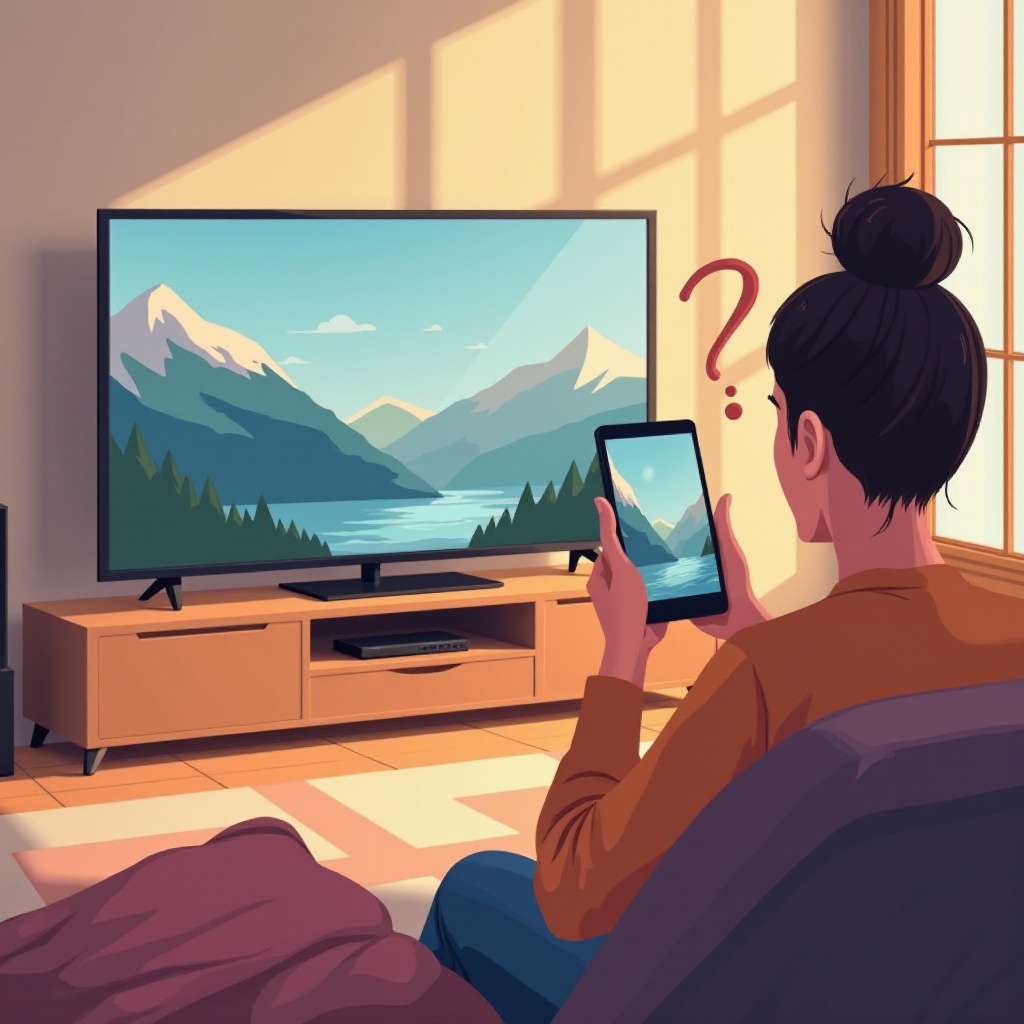
Прежде чем погрузиться в методы отключения, важно понять саму трансляцию экрана. Эта технология позволяет устройствам беспроводно передавать контент на телевизор или другой дисплей, обеспечивая улучшенный опыт просмотра. Однако, если не знать, как ее контролировать, можно столкнуться с непреднамеренными трансляциями.
-
Что такое трансляция экрана?
Трансляция экрана позволяет проецировать видео и аудио с таких устройств, как смартфоны, планшеты или ноутбуки, на телевизор, используя такие технологии, как Chromecast, AirPlay и Miracast. Признание типа технологии трансляции помогает в правильной реализации процесса остановки трансляции. -
Общие устройства для трансляции
Широкий спектр устройств поддерживает трансляцию, включая Android-телефоны, iPhone, iPad и ноутбуки. Каждый тип устройства имеет свои специфические шаги для отключения трансляции, поэтому важно определить и следовать правильному процессу для вашего устройства.
Теперь, когда мы понимаем трансляцию экрана, давайте изучим, как эффективно остановить ее на различных устройствах.
Шаги для остановки трансляции на различных устройствах
Остановка трансляции требует использования правильных шагов, адаптированных для вашего устройства и технологии, которую вы используете. Вот как можно отключить трансляцию на разных устройствах:
- Остановка трансляции на Android-устройствах
- Проведите пальцем вниз с верхней части экрана Android, чтобы получить доступ к быстрым настройкам.
- Нажмите на уведомление о трансляции, если оно отображается, и выберите ‘Отключить’ или ‘Остановить трансляцию’.
-
Вы также можете открыть приложение Google Home, выбрать устройство, которое транслируется, и нажать ‘Остановить трансляцию’.
-
Остановка трансляции на iOS-устройствах
- Получите доступ к Центру управления, проведя вниз от правого верхнего угла на iPhone X и более новых моделей или проведите вверх на более старых моделях.
- Найдите значок ‘Дублирование экрана’ или ‘AirPlay’.
-
Нажмите на этот значок и выберите ‘Остановить дублирование’ или ‘Остановить AirPlay’.
-
Остановка трансляции с ноутбуков
- Для пользователей Chrome нажмите на значок меню, выберите ‘Трансляция’ и найдите ваше устройство.
- Вызовите расширение вкладки трансляции и нажмите ‘Остановить’.
- Для пользователей Windows с Miracast откройте ‘Устройства’ в настройках, найдите ваш телевизор и отключите его.
Каждый из этих методов гарантирует, что вы сможете быстро остановить трансляцию, сохраняя контроль над своим контентом и конфиденциальностью.
Устранение общих проблем с трансляцией
Иногда, даже после выполнения необходимых шагов, трансляция не прекращается, как планировалось. Вот несколько советов по устранению этих общих проблем:
-
Когда трансляция не прекращается
Если отключение не удалось, возможно, потребуется перезагрузить и устройство для трансляции, и ваш телевизор. В некоторых случаях может помочь и сброс сети. -
Советы для успешного отключения
Убедитесь, что все устройства подключены к одной Wi-Fi сети, чтобы избежать сбоев. Поддерживайте операционные системы и приложения ваших устройств в актуальном состоянии, чтобы избежать множества ошибок. Регулярная очистка кеша браузера также может помочь при использовании ноутбука для трансляции.
Понимая и применяя эти советы по устранению неполадок, вы сможете решить проблемы, если они возникнут при попытке остановить трансляцию.
Предотвращение нежелательной трансляции в будущем
Чтобы обеспечить, что нежелательная или случайная трансляция не происходит в будущем, потребуется несколько предупредительных мер:
-
Управление подключенными устройствами
Регулярно проверяйте и управляйте устройствами, подключенными к вашей сети и потоковым учетным записям. Удаляйте любые устройства, которые вы больше не используете или не узнаете. -
Настройка параметров конфиденциальности
Многие приложения и устройства оснащены настройками конфиденциальности, которые позволяют контролировать разрешения на трансляцию. Регулярно проверяя и корректируя эти настройки, вы поможете предотвратить случайное потоковое воспроизведение на вашем телевизоре.
Внедрение этих стратегий предотвращения даст вам уверенность в том, что вы можете наслаждаться технологиями трансляции по своему усмотрению.
Заключение
Умение остановить трансляцию на ваш телевизор при необходимости является основой для управления вашим опытом просмотра и поддержания конфиденциальности. Следуя шагам, адаптированным для вашего устройства и решая возникающие проблемы с трансляцией, вы можете наслаждаться любимыми медиа так, как вы предпочитаете.
Часто задаваемые вопросы
Как я могу узнать, если устройство подключается к моему телевизору?
Вы можете заметить дублирование контента на экране, получить уведомление или услышать неожиданный звук.
Могу ли я запретить другим подключаться к моему телевизору без моего разрешения?
Да, отрегулировав настройки конфиденциальности устройства и управляя сетевыми подключениям.
Что делать, если передача возобновляется автоматически?
Проверьте настройки приложения на наличие параметров передачи по умолчанию и убедитесь, что функции автоматического подключения не включены. Перезапуск как устройства передачи, так и телевизора также может помочь.