Uvod
Sposobnost manipulacije otvorom blende kamere je suštinska za kreativnu fotografiju, kontrolišući i dubinu polja i ekspoziciju. Korisnici iPhone-a, radujte se, jer i vi možete simulirati ove efekte sa svojim pametnim telefonom. Nedavna unapređenja u tehnologiji kamera iPhone-a omogućavaju vam da reprodukujete podešavanja otvora blende, čime poboljšavate svoje sposobnosti mobilne fotografije. U ovom sveobuhvatnom vodiču, istraživaćemo kako podesiti otvor blende na vašem iPhone-u kroz detaljne korake, savete i primere kako biste unapredili svoje fotografske veštine.
Razumevanje Otvora Blende u Fotografiji
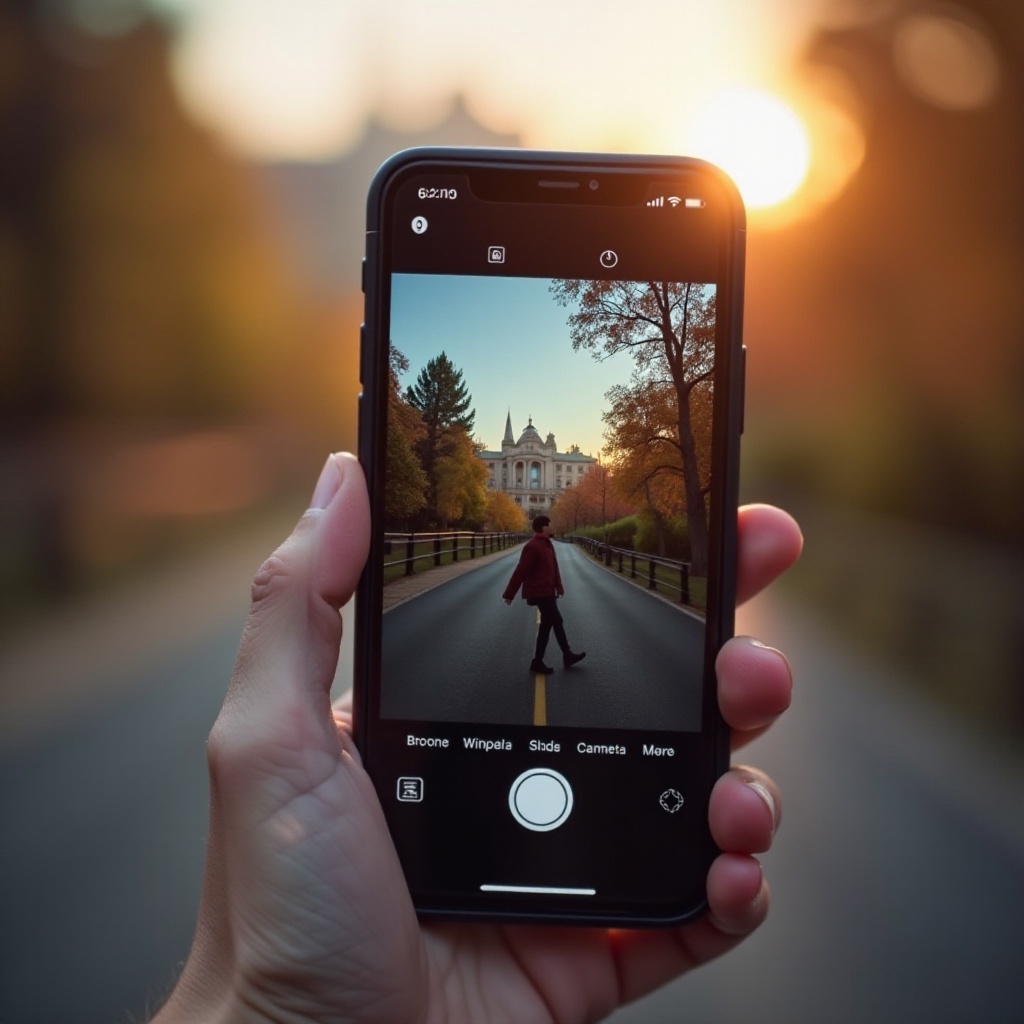
Otvor blende je osnovni koncept u fotografiji, odnosi se na veličinu otvora objektiva koji reguliše svetlost koja ulazi u kameru. Meren u f-brojevima (kao što su f/1.8 ili f/2.8), veličine otvora blende utiču na ekspoziciju slike i dubinu polja. Niži f-broj označava šire otvaranje, puštajući više svetlosti, što stvara plitku dubinu polja sa prijatno zamućenom pozadinom. Suprotno tome, viši f-broj rezultira manjim otvaranjem, dajući oštriji i detaljniji fokus cele slike.
Tradicionalna fotografija omogućava fizičke prilagodbe otvora blende. Međutim, kod pametnih telefona poput iPhone-a, otvor blende je fiksiran. Ovde dolaze do izražaja softverske inovacije kompanije Apple, simulirajući efekte otvora blende putem računarske fotografije.
Kako iPhone Simulira Otvor Blende
Za razliku od tradicionalnih kamera, gde su fizičke prilagodbe otvora objektiva moguće, iPhone uređaji simuliraju ovaj efekat koristeći napredni softver. Apple-ov režim Portret koristi sisteme sa dve kamere i računarske algoritme da kreira mape dubine vašeg subjekta. Ova simulacija oponaša efekat širokog otvora blende zamućivanjem pozadine i zadržavanjem subjekta u oštrom fokusu.
Razumevanje ove metode simulacije je ključno za ovladavanje iPhone fotografijom. Koristeći režim Portret, dobijate kontrolu nad dubinom polja, usklađujući se sa vašom kreativnošću. Iako nije identično tradicionalnim prilagodbama otvora blende, rezultati su duboko slični, proširujući vaše kreativne horizonte.
Vodič Korak po Korak za Podešavanje Otvora Blende na iPhone-u
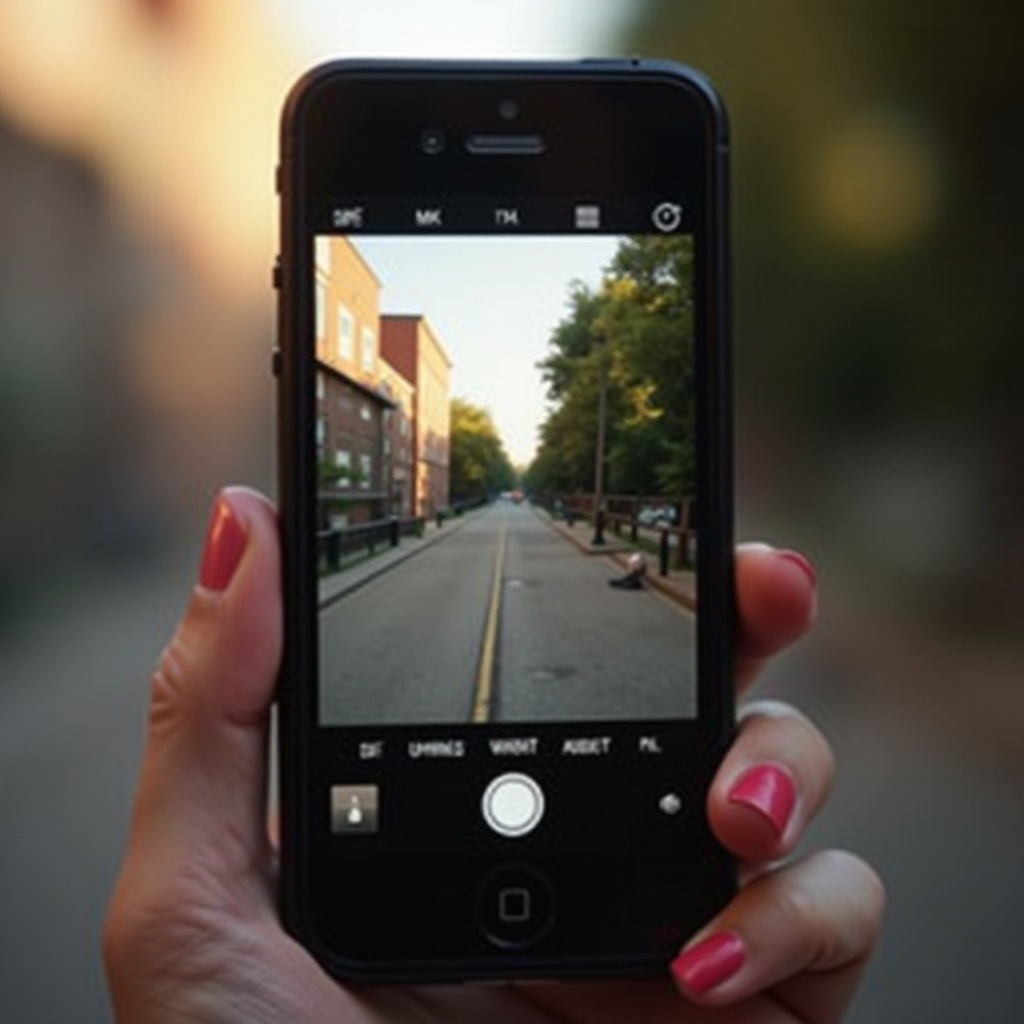
Zaronite u praktične metode za podešavanje i simulaciju otvora blende na vašem iPhone-u. Evo kako možete preuzeti kontrolu nad vašim fotografskim kreacijama:
- Korišćenje režima Portret za Podešavanje Otvora Blende
- Otvorite aplikaciju Camera na svom iPhone-u.
- Prevucite da odaberete Portret režim.
- Uverite se da je vaš subjekt pravilno udaljen kako bi se angažovao efekat dubine.
- Primetite simbol ‘f’ u gornjem desnom uglu (dostupan na podržanim modelima). Dodirnite ga.
- Prilagodite efekat dubine koristeći klizač; manji f-broj povećava zamućenje pozadine.
- Korišćenje Aplikacija Trećih Strana za Više Kontrole
- Istražite aplikacije poput Halide ili Camera+ koje pružaju opsežnu ručnu kontrolu nad fotografijom.
- Nakon instaliranja aplikacije, otvorite je i omogućite potrebne dozvole.
- Pronađite kontrole otvora ili dubine, obično predstavljene kao klizna skala, kako biste podesili fokus i zamućenje pozadine.
- Eksperimentišite sa različitim podešavanjima kako biste zabeležili željeni efekat.
Sa ovim koracima, možete reprodukovati kontrolu otvora blende na svom iPhone-u, znatno poboljšavajući svoje kreativne sposobnosti. Proces vam omogućava da snimite portrete i pejzaže sa rafinisanom kompozicijom i fokusom.
Saveti za Ovladavanje Podešavanjima Otvora Blende na iPhone-u
Nakon što ste razumeli kako da podesite i reprodukujete efekte otvora blende, ključno je da usavršite svoju tehniku kako biste postigli impresivne rezultate. Ovi saveti će vam pomoći da usavršite svoje fotografske veštine:
- Najbolje Prakse za Pratiti
- Uverite se da je vaša scena dobro osvetljena kako bi vaš iPhone fotoaparat mogao efikasno izvesti efekte dubine.
- Koristite linije mreže u aplikaciji Camera da precizno podesite i komponujete vaše snimke, pazeći da je vaš subjekt u centru.
- Održavajte svoj objektiv čistim da biste zabeležili jasne i oštre slike.
- Uobičajene Greške koje Treba Izbeći
- Izbegavajte pokušaje režima Portret u uslovima slabog osvetljenja jer to može dovesti do neadekvatnih bokeh efekata.
- Budite oprezni sa složenim pozadinama koje mogu poremetiti efekat dubine.
- Nemojte se previše oslanjati na digitalne efekte; integrišite prirodne elemente za autentičnost.
Pridržavajući se ovih praksi, možete izbeći uobičajene zamke, na kraju poboljšavajući vaše fotografske rezultate sa svakim snimkom.
Primerni Primeri Podešavanja Otvora Blende na iPhone-u
Razumeti sposobnosti podešavanja otvora blende na iPhone-u najbolje se ilustruje kroz praktične primere:
- Portreti u Prirodnom Svetlu: Snimite subjekt naspram vibrantnog pejzaža sa zamućenom pozadinom koristeći nizak f-broj, osiguravajući da subjekt lepo ističe.
- Urbana Fotografija: Zamrznite energiju vreve grada dok zadržavate kreativno zamućenje kretanja, ističući vaš nepomični subjekt prominentno.
Ovi primeri iz stvarnog života prikazuju transformativni uticaj podešavanja otvora blende na iPhone-u. Praktikujući ove metode, vaša iPhone fotografija može se takmičiti sa tradicionalnim postavkama kamera.
Zaključak
Ovladavanje podešavanjima otvora blende na iPhone-u značajno unapređuje vaš fotografski raspon. Koristeći i ugrađene opcije kao što je režim Portret i spoljne aplikacije, možete dobiti pojačanu kontrolu nad vašim slikama za nezaboravnije i uticajnije fotografije. Nastavite sa eksperimentisanjem, održavajte doslednu praksu i posmatrajte kako vaša kreativnost cveta.
Često postavljana pitanja
Možete li promeniti blendu na svim modelima iPhone-a?
Nisu svi modeli iPhone-a podržavaju Portret mod ili kontrole dubinskog efekta. Proverite da li vaš model uključuje ove mogućnosti.
Koje aplikacije trećih strana su najbolje za podešavanje blende?
Halide i Camera+ su odlične aplikacije, koje nude opsežne ručne kontrole za poboljšane kreativne opcije.
Kako podešavanje blende utiče na kvalitet fotografije?
Promena simulirane blende utiče na dubinu, rezultirajući oštrijim subjektima uz mekano fokusiranu pozadinu, obogaćujući kvalitet fotografije.