مقدمة
قد يبدو ضبط المنبه على جهاز MacBook Air أمرًا شاقًا في البداية، ولكنه ميزة مهمة للتحكم في الإنتاجية وإدارة الوقت بشكل أفضل. في حين أن أجهزة MacBook ليست عادة مرتبطة بوظائف مثل المنبهات، كما هو الحال مع الهواتف الذكية، هناك طرق لاستخدام قدراتها لإيقاظك أو تذكيرك بالمهام المهمة. سواء كنت تفضل استخدام وظائف macOS المدمجة أو استكشاف التطبيقات الخارجية، فإن هذا الدليل يغطي كل ما تحتاج لمعرفته حول كيفية ضبط المنبه على MacBook Air بكفاءة. سيقدم لك هذا النظرة العامة الشاملة كافة الاحتمالات ويوفر لك دليلًا خطوة بخطوة لجعل هذه المهمة بسيطة قدر الإمكان. في النهاية، ستكون مجهزًا بنصائح متقدمة وتقنيات للتعامل مع المشاكل لتخصيص تجربة المنبه على جهازك.
فهم المنبهات وإمكانيات MacBook Air
لم يتم تصميم MacBook Air في الأصل كمنبه. في الأساس، يعمل كأداة متقدمة للعمل والإبداع والترفيه. ومع ذلك، هذا لا يعني أنه يفتقر إلى القدرة على العمل كنظام منبه فعال باستخدام قدراته البرمجية بشكل استراتيجي. على عكس الهواتف الذكية، لا يحتوي MacBook Air على تطبيق ‘Clock’ مدمج للمنبهات. ولكن بفضل تعددية macOS، لا تزال تستطيع جعله يعمل.
عند التفكير في ضبط المنبه، من الضروري فهم أن المنبهات في MacBook Air تعمل بشكل مختلف عن تلك الموجودة في الأجهزة المحمولة. على سبيل المثال، يمكن أن تخدم ميزات macOS مثل التقويم والتذكيرات هذه الغرض مع بعض التعديلات البسيطة. بالإضافة إلى ذلك، توفر التطبيقات الخارجية المصممة خصيصًا للمنبهات إمكانية أكبر لتخصيص وظائف المنبه وفقًا لتفضيلاتك. مع هذا الفهم، دعنا نستكشف استخدام هذه الميزات الأصلية لفتح إمكانيات MacBook Air كجهاز منبه.
استخدام ميزات macOS الأصلية للمنبهات
بالنسبة للمستخدمين الذين يفضلون عدم تثبيت برامج إضافية، يوفر macOS خيارات مدمجة مثل التقويم والتذكيرات.
-
تطبيق التقويم: من خلال إدخال حدث في الوقت المطلوب للمنبه، يمكنك الاستفادة من تنبيه الإشعار كمنبه بديل. لضبط تذكير قوي، تأكد من تفعيل كلاً من إشعارات التنبيه والتنبيهات الصوتية.
-
تطبيق التذكيرات: يتيح لك هذا التطبيق البسيط تعيين تواريخ وأوقات الاستحقاق. للحصول على منبه فعال، قم بإنشاء تذكير محدد وتفعيل الإشعارات لتاريخ ووقت معينين، وهذا يعمل كمنبه لك.
بينما لا تعتبر هذه الميزات في macOS منبهات تقليدية، إلا أنها يمكن أن تذكرك بشكل فعال بالمهام المهمة، مما يضمن بقائك دقيقًا ومنظمًا. س
وف ننتقل الآن إلى استكشاف استخدام التطبيقات الخارجية، التي غالبًا ما تحاكي ميزات المنبهات التقليدية بشكل أقرب.
استكشاف تطبيقات المنبه الخارجية
توفر التطبيقات الخارجية حلولًا قابلة للتخصيص وفعالة لضبط المنبهات على MacBook Air. هناك العديد من التطبيقات المصممة خصيصًا لتقليد وظائف الساعة والمنبه النموذجية الموجودة في الهواتف الذكية.
- أفضل التطبيقات الموصى بها:
- iClock: معروف بواجهة المستخدم البديهية وخيارات المنبه المتنوعة.
- Wake Up Time: شائع لبساطته وموثوقيته.
-
Alarm Clock Pro: يوفر ميزات مفصلة للجدولة والتخصيص.
-
كيفية التثبيت والإعداد:
- زر متجر تطبيقات Mac أو موقع المطور.
- ابحث عن تطبيق المنبه المختار.
- انقر على ‘احصل’ أو ‘تنزيل’ للتثبيت.
-
افتح التطبيق واتبع تعليمات الإعداد، والتي تتضمن عادةً ضبط الوقت واختيار نغمة المنبه.
-
مقارنة الميزات وسهولة الاستخدام:
- iClock يتفوق في التخصيص، مما يسمح بالتكامل مع أحداث التقويم.
- Wake Up Time مناسب للمستخدمين الباحثين عن نهج بسيط وغير متكلف.
- Alarm Clock Pro يقدم خيارات شاملة للمستخدمين الذين يرغبون في جدولة متقدمة ووظائف التنبيه.
يتيح استكشاف هذه التطبيقات تجربة منبه أكثر تخصيصًا. مسلحًا بهذه المعرفة، سنتعمق الآن في الخطوات الدقيقة اللازمة لضبط المنبه على MacBook Air.
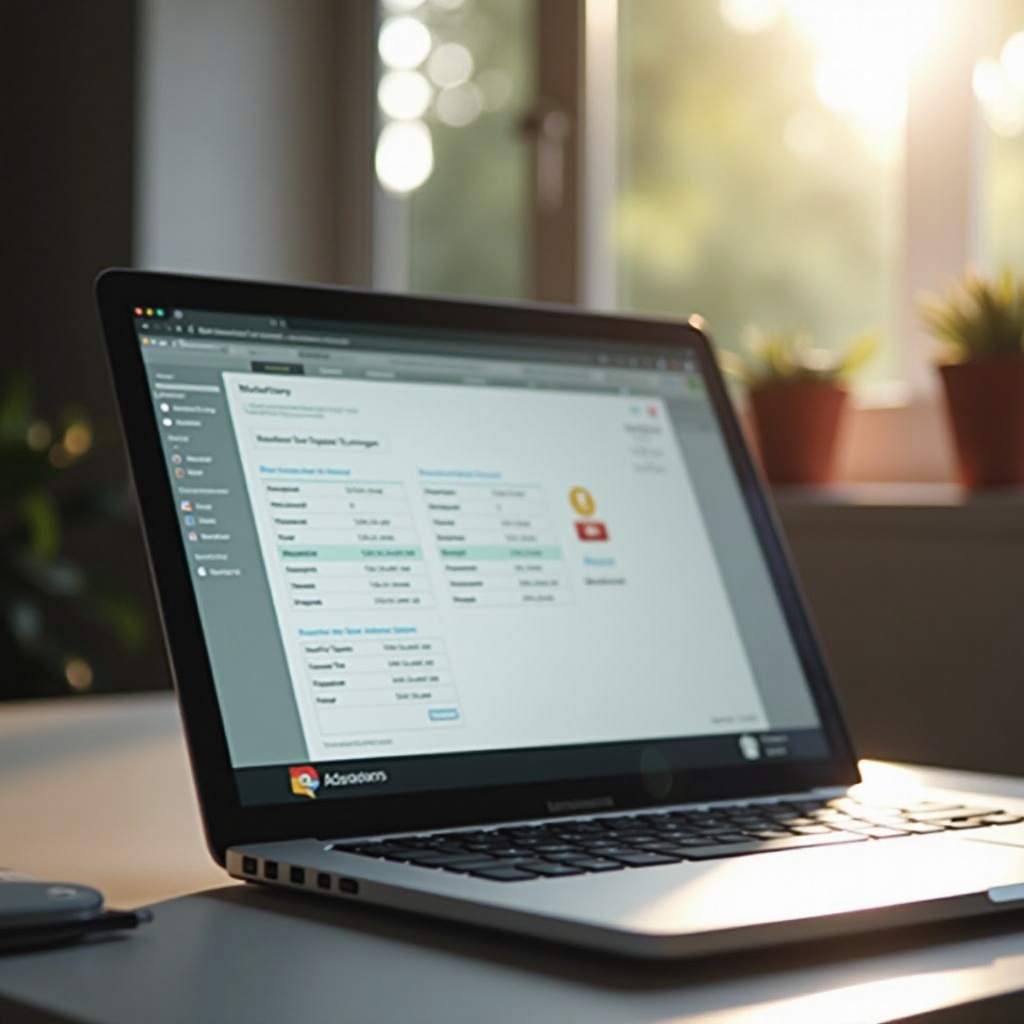
دليل خطوة بخطوة لضبط المنبه
إليك كيفية ضبط المنبه باستخدام ميزات macOS والتطبيقات الخارجية:
باستخدام تطبيقات التقويم والتذكيرات:
1. التقويم:
– افتح تطبيق التقويم.
– انقر على تاريخ ووقت لإنشاء حدث.
– اضبط التنبيه لإخطارك بالصوت.
2. التذكيرات:
– افتح تطبيق التذكيرات.
– انقر على ‘+’ لإنشاء تذكير جديد.
– اضبط وقت التذكير وفعل الإشعارات.
ضبط المنبهات باستخدام التطبيقات الخارجية:
1. قم بتنزيل وفتح تطبيق المنبه المختار.
2. اضبط الوقت وتردد المنبه والنغمة.
3. تأكد من أن أذونات التطبيق تسمح بالإشعارات لأقصى فعالية.
بمجرد إعداد المنبهات، قد ترغب في تخصيصها أكثر، مضيفًا لمسة شخصية لتذكيراتك وتنبيهاتك.
نصائح متقدمة لتخصيص المنبه
لجعل المنبهات أكثر شخصية وفعالية، فكر في هذه الاستراتيجيات:
-
تخصيص التنبيهات: اختر نغمات وأغانٍ فريدة لجعل المنبهات أكثر تميزًا وأقل إزعاجًا. تتيح العديد من التطبيقات التكامل مع iTunes، مما يوفر مجموعة واسعة من الأصوات.
-
المزامنة عبر أجهزة Apple: استخدم نظام Apple للمزامنة بين التذكيرات والتنبيهات. استخدم iCloud لضمان أن الانذارات المضبوط على MacBook Air تظهر على أجهزة
Apple الأخرى، مما يمنحك تذكيرات متسقة.
تحسن هذه النصائح تجربتك، مما يضمن أن المنبهات تخدم احتياجاتك بشكل فعال. مع ذلك، قد تواجه بعض المشكلات، مما يتطلب استراتيجيات لحل المشاكل.
استكشاف المشاكل الشائعة للمنبهات وإصلاحها
إذا لم تعمل المنبهات كما هو متوقع، جرب هذه الحلول:
- تحقق من إعدادات الإشعارات في تفضيلات النظام للتأكد من أن التطبيق يمكنه إرسال تنبيهات.
- تأكد من أن مستوى صوت MacBook Air مرتفع بدرجة كافية وغير مكتوم.
- تأكد من أن التطبيق مفتوح، حيث أن التطبيقات الخارجية غالبًا ما تحتاج إلى أن تكون قيد التشغيل في الخلفية للعمل.
إذا تابعت هذه الإصلاحات، يمكن حل معظم المشاكل الشائعة بسرعة، مما يسمح لك بالاعتماد على المنبهات دون قلق.

خاتمة
ضبط المنبه على MacBook Air ممكن تمامًا من خلال مزيج من ميزات macOS الأصلية والتطبيقات الخارجية. من خلال إتقان هذه التقنيات، يمكنك تحويل MacBook بشكل فعال إلى مساعد مفيد، يوجهك خلال المهام اليومية والالتزامات. استخدم الإرشادات في هذه المقالة لاستكشاف طرق مختلفة لضبط المنبهات.
الأسئلة الشائعة
الأسئلة المتكررة
هل يمكنك استخدام Siri لضبط المنبهات على MacBook Air؟
لا، لا يدعم Siri على MacBook Air ضبط المنبهات مباشرة كما في iPhone.
هل هناك تطبيقات منبه مجانية لـ MacBook Air؟
نعم، هناك العديد من التطبيقات المجانية مثل Wake Up Time وAlarm Clock التي توفر ميزات منبه أساسية بدون تكلفة.
كيف أضمن أن ينطلق المنبه حتى لو كان جهازي MacBook Air مغلقًا؟
تأكد من توصيل الـ MacBook Air وتكون مفتوحة أو في وضع السكون، حيث لن تصدر المنبهات صوتًا عندما تكون مغلقة تمامًا ومطفأة.