Úvod
Pořízení snímku obrazovky může být velmi užitečné. Ať už chcete uložit herní úspěchy, zaznamenat důležité informace nebo sdílet něco zajímavého, vědět, jak pořídit snímek obrazovky na vašem laptopu Alienware, je klíčové. Laptopy Alienware, známé pro své vysoký výkon herních schopností, nabízejí několik efektivních metod pro pořizování snímků obrazovky. Pojďme projít kroky, abyste byli vždy připraveni zachytit a uložit své momenty na obrazovce.
Pochopení funkcí snímků obrazovky vašeho laptopu Alienware
Laptopy Alienware jsou vybaveny funkcemi ideálními pro rychlé a efektivní pořizování snímků obrazovky. Je důležité pochopit tyto funkce, abyste plně využili schopnosti vašeho laptopu. Snímky obrazovky mohou zachytit chybové zprávy pro technickou podporu nebo estetické návrhy webových stránek pro inspiraci. Pochopení, jak tyto funkce ovládat, je prvním krokem k tomu, abyste se stali schopnými zachytit, co je důležité.
Přehled funkcí Alienware
Laptopy Alienware jsou vybaveny výkonným hardwarovým a softwarovým vybavením příznivým pro hraní a multitasking. To zahrnuje robustní systémy pro zpracování grafiky, což je výhodné při snímkování rychlého obsahu. Seznamte se s těmito funkcemi, aby byl proces intuitivní a přímý.
Důležitost snímků obrazovky pro uživatele
Snímky obrazovky jsou zásadní pro různé uživatele, od hráčů, kteří ukazují své úspěchy, až po profesionály zaznamenávající svůj pracovní postup. Nabízejí rychlý způsob, jak uložit informace bez potřeby dalších zařízení. Pochopení, jak tuto úlohu hladce provést, může významně zlepšit váš uživatelský zážitek.
Metoda 1: Použití klávesových zkratek
Nejrychlejší způsob, jak zaznamenat váš displej na laptopu Alienware, je prostřednictvím klávesových zkratek. Tyto zkratky jsou jednoduché příkazy, které okamžitě uloží obrázek vaší obrazovky do schránky nebo na určené místo.
Standardní zkratky (PrtScn)
- Tisk obrazovky (PrtScn): Stisknutí tlačítka ‘PrtScn’ uloží celou obrazovku do schránky. Poté ho můžete vložit do editoru obrázků nebo dokumentu.
- Alt + PrtScn: Zachytí pouze aktivní okno, ideální pro specifické aplikace.
- Ctrl + PrtScn: Některé konfigurace mohou vyžadovat tuto kombinaci pro aktivaci funkce snímku obrazovky.
Pokročilé zkratky (Windows + Shift + S)
- Windows + Shift + S: Otevře nástroj Výstřižky & Skica, což vám umožní vybrat specifické části vaší obrazovky. Jednoduše přesuňte kurzor tak, aby odpovídal požadované oblasti zachycení.
Metoda 2: Použití nástroje Výstřižky a Výstřih & Skica
Pro větší kontrolu nad vašimi snímky obrazovky použijte nástroj Výstřih nebo Výstřih & Skica. Tyto vestavěné nástroje umožňují zachytit vaši obrazovku v různých režimech, což poskytuje flexibilitu a přesnost.
Přístup k těmto nástrojům na vašem laptopu
- Nástroj Výstřih: Vyhledejte ‘Výstřih’ v nabídce Start. Tento klasický nástroj systému Windows vám umožňuje pořizovat nepravidelné, obdélníkové, okenní nebo celoplošné výstřižky.
- Výstřih & Skica: Zadejte ‘Výstřih & Skica’ do vyhledávacího pole. Otevřete ho s Windows + Shift + S, nabízí rozšířené možnosti úprav po zachycení.
Zkoumání různých režimů (Obdélníkové, nepravidelné atd.)
- Obdélníkový výstřih: Přetáhněte kurzor kolem oblasti, kterou chcete zachytit.
- Nepravidelný výstřih: Kreslete kolem oblasti pro větší flexibilitu.
- Okenní výstřih: Zachyťte konkrétní okno jedním kliknutím.
- Celoplošný výstřih: Ihned zachytí celou obrazovku.
Každý režim slouží různým potřebám uživatelů, ať už pro přesnost nebo jednoduchost.
Metoda 3: Pokročilé techniky s Alienware Command Center
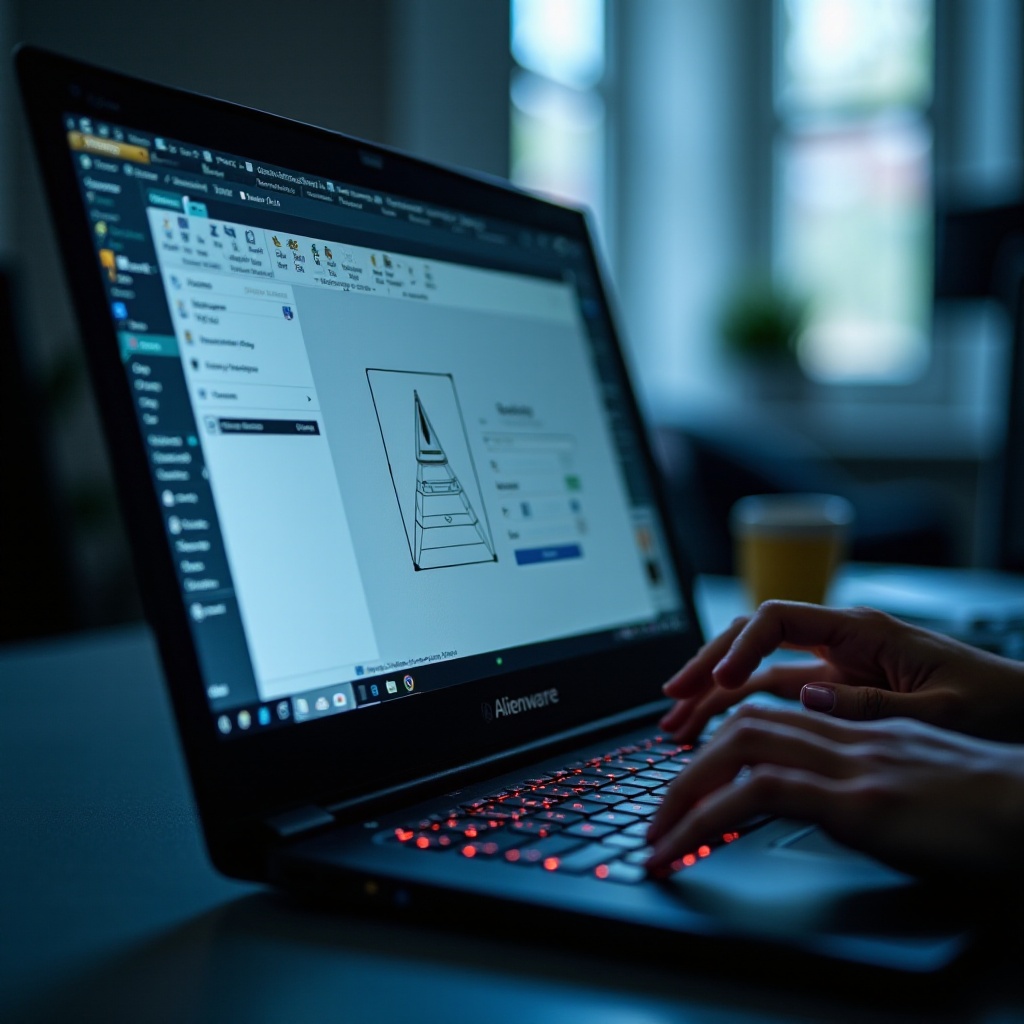
Pro hráče nebo ty, kteří hledají pokročilejší techniky, nabízí Alienware Command Center další možnosti. Tento nástroj, zahrnutý v mnoha laptopech Alienware, rozšiřuje funkčnost nad rámec standardních nástrojů Windows.
Úvod do Alienware Command Center
Alienware Command Center je softwarový balíček navržený pro integraci s hardwarem vašeho zařízení, nabízející možnosti primárně používané pro hraní. Obsahuje však i nástroje, které mohou zjednodušit a zlepšit schopnost pořizování snímků obrazovky způsobem jedinečným pro uživatele Alienware.
Zachycení snímků obrazovky pomocí herních funkcí
Použitím překrytí Command Center pro streamování her mohou uživatelé zachytit herní snímky obrazovky v klíčových momentech pomocí přizpůsobení horkých kláves a nastavení zaměřených na hry.
Řešení běžných problémů se snímky obrazovky
Někdy nemusí věci jít hladce. Pochopení běžných problémů a jejich řešení zajišťuje nepřerušovanou práci a hraní.
Opravy nereagujících zkratek
- Zkontrolujte nastavení PrtScn: Ujistěte se, že je vaše klávesa Print Screen povolena v nastavení Windows, pokud je propojena s softwarem třetích stran.
- Aktualizujte ovladače: Zastaralé ovladače mohou ztížit vaše schopnosti pořizovat snímky obrazovky; ujistěte se, že vaše systémové ovladače jsou aktuální.
Alternativní řešení a nástroje
- Nástroje třetích stran: Zvažte software jako Lightshot nebo ShareX, které nabízejí pokročilé funkce a možnosti přizpůsobení pro snímky obrazovky.
Osvědčené postupy pro kvalitní snímky obrazovky
Pořízení snímku obrazovky je užitečné, ale zajištění jeho kvality je zásadní. Zde je několik tipů:
Tipy na rozlišení a formát
- Rozlišení: Vyberte nastavení, která odpovídají vašemu displeji, aby nedocházelo k pixelaci.
- Formát: Ukládejte v PNG pro jasné, vysoce kvalitní obrázky nebo JPEG pro menší velikosti souborů.
Kdy použít konkrétní nástroje
- Použijte zkratky Windows pro rychlost.
- Vyzkoušejte Výstřih & Skica pro flexibilitu výběru.
- Volte nástroje třetích stran pro pokročilé úpravy nebo možnosti sdílení v cloudu.
Závěr
Pořízení snímku obrazovky na laptopu Alienware je jednoduché, jakmile pochopíte různé nástroje a metody dostupné k vaší dispozici. Ať už si vyberete klávesové zkratky, nástroje snímání nebo Alienware Command Center, všestranné řešení jsou přímo na dosah ruky, přizpůsobené různým scénářům a potřebám. Procvičujte tyto techniky a stanete se zručnými v ukládání a sdílení čehokoli na vaší obrazovce s lehkostí.
Často kladené otázky
Jak mohu najít své uložené screenshoty na notebooku Alienware?
Snímky obrazovky se obvykle ukládají do složky ‘Screanshots’, která se nachází v adresáři ‘Obrázky’. Jinak použijte nástroj pro úpravu fotografií a vložte ze schránky.
Co mám dělat, pokud funkce snímání obrazovky nefunguje?
Ujistěte se, že jsou vaše ovladače a software aktuální. Pokud potíže přetrvávají, zvažte přeinstalování ovladačů klávesnice nebo použití aplikací třetích stran.
Existují nějaké doporučené aplikace třetích stran pro lepší snímky obrazovky?
Ano, aplikace jako Lightshot a ShareX nabízejí další funkce, jako je anotace, sdílení do cloudu a pokročilá úprava, čímž vylepšují vaši zkušenost se snímáním obrazovky.