Úvod
Nastavení přizpůsobeného uvítacího vzkazu ve vaší hlasové schránce je zásadní pro efektivní komunikaci. Ať už pro osobní nebo obchodní účely, vaše hlasová schránka by měla volajícím, když nejste k dispozici, předat správné sdělení. Slouží jako vaše slyšitelná přítomnost a odráží, jak chcete být vnímáni. Aktualizace a personalizace této zprávy na vašem telefonu může být snadná, jakmile zvládnete potřebné kroky.
Pochopení typu vašeho telefonu
Než se pustíte do kroků, je důležité identifikovat typ vašeho telefonu. Proces změny uvítacího vzkazu ve vaší hlasové schránce se liší v závislosti na vašem zařízení, přičemž nejběžnějšími kategoriemi jsou iOS (iPhone), Android a další starší mobilní telefony nebo pevné linky. Rozpoznání typu vašeho zařízení pomáhá zajistit, že budete postupovat podle správného postupu pro efektivní změnu vaší zprávy.
Pro uživatele iOS je úprava hlasové schrány snadná. Android zařízení, se svými mnoha modely a operačními systémy, vyžadují mírně odlišnou navigaci. Navíc ti, kteří používají starší telefony nebo pevné linky, budou čelit jiným krokům. Podívejme se na každou kategorii podrobněji.
Změna vašeho hlasového vzkazu na iPhonu
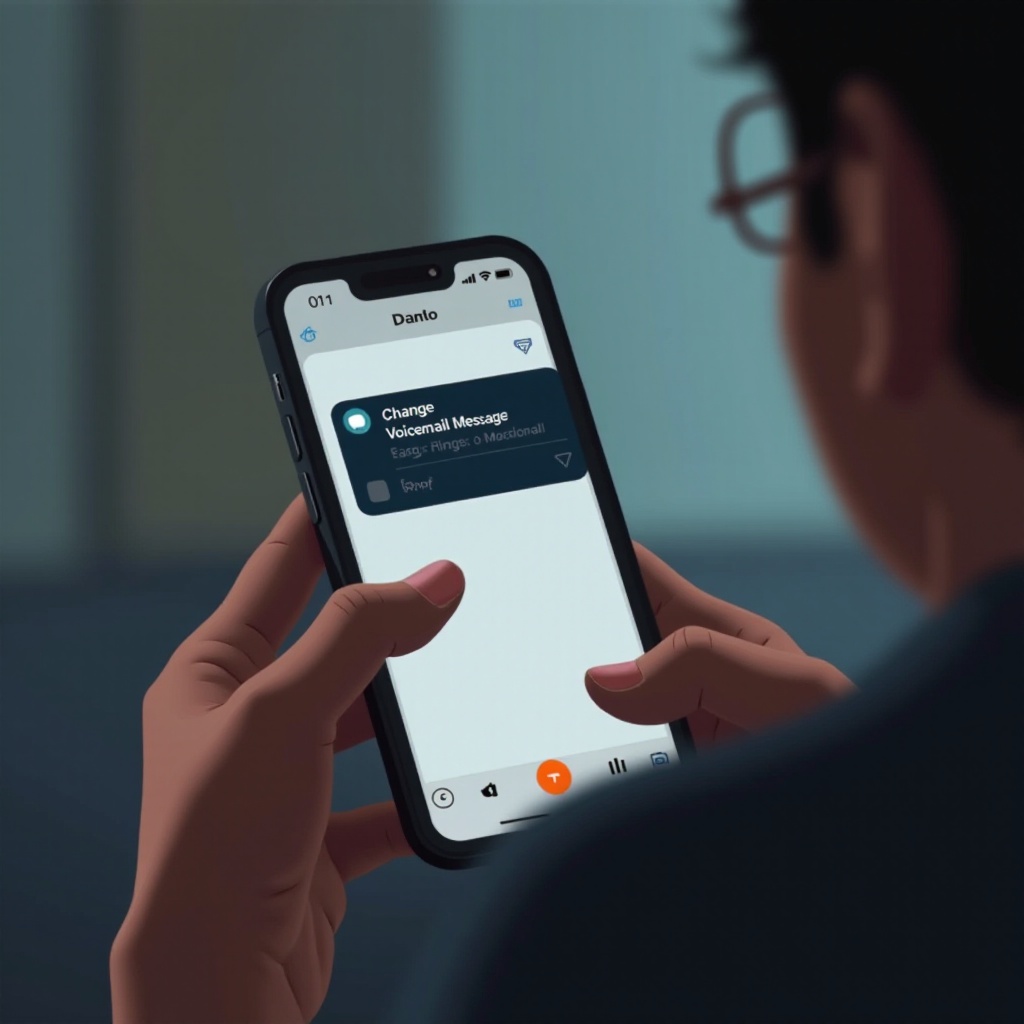
Pokud vlastníte iPhone, máte štěstí, protože Apple dělá správu hlasové schrány intuitivně jednoduchou. Zde je postup, jak aktualizovat vaši hlasovou schránku:
- Otevřete aplikaci Phone: Spusťte aplikaci Telefon na vašem iPhonu.
- Přístup k hlasové schránce: Klepněte na kartu Hlasová schránka umístěnou dole.
- Vyberte uvítací zprávu: V levém horním rohu klepněte na ‘Pozdrav’ a zobrazí se vaše aktuální zpráva.
- Nahrajte novou zprávu: Vyberte ‘Vlastní’ a potom klepněte na ‘Nahrávat’ pro začátek vytváření nové zprávy.
- Uložte svou zprávu: Po nahrání stiskněte ‘Stop’ pro dokončení a poté ‘Uložit’, pokud jste spokojeni.
Zkontrolujte novou zprávu, aby byla zajištěna její jasnost a profesionalita. Dobře navržená hlasová schrána může skutečně zlepšit zážitek volajícího a zvýšit efektivitu vaší komunikace.
Změna vašeho hlasového vzkazu na Android telefonu
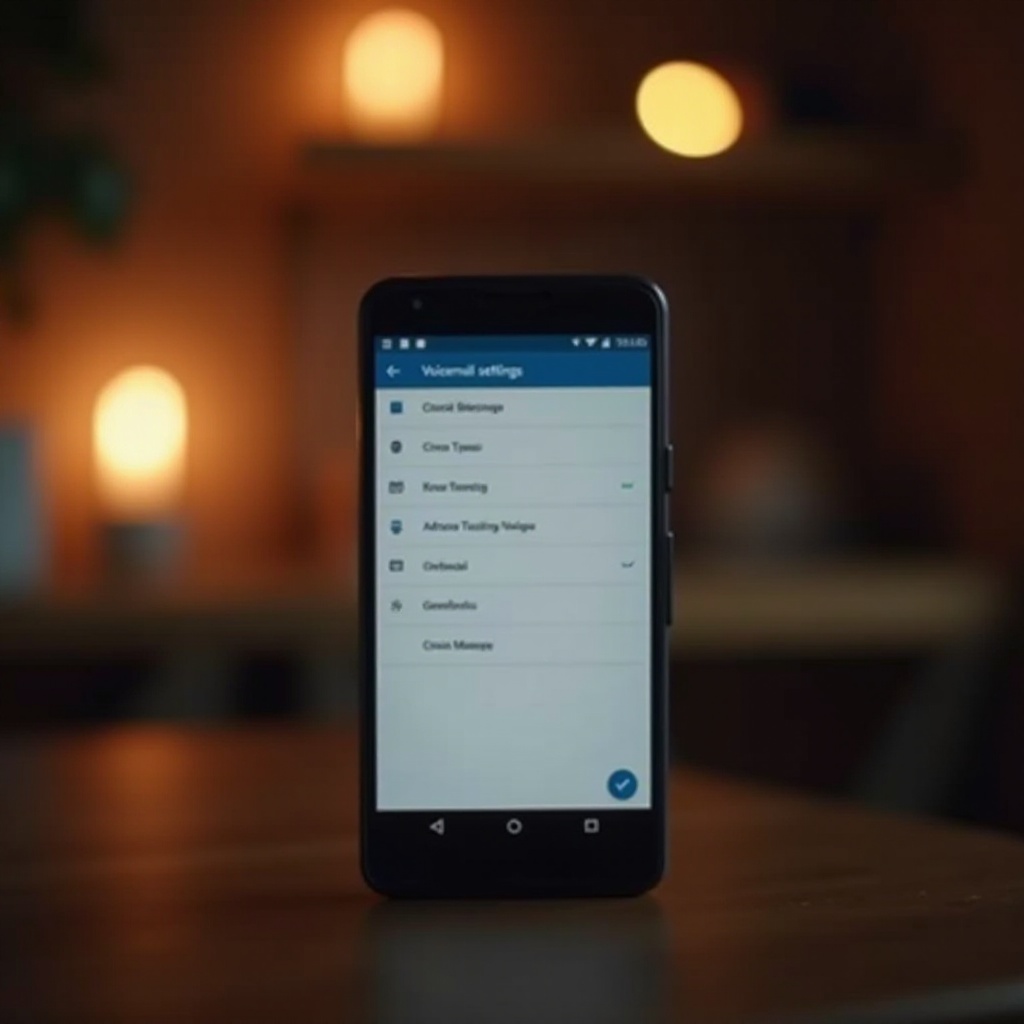
Pro uživatele Androidu se postup může mírně lišit v závislosti na modelu vašeho telefonu a poskytovateli služeb, ale obecně následuje tyto kroky:
- Otevřete aplikaci Phone: Začněte tím, že otevřete aplikaci Telefon na vašem zařízení.
- Přístup k nastavení hlasové schránky: Klepněte na ikonu tří bodů obvykle umístěnou v horním rohu.
- Vyberte Hlasová schránka: Přejděte do ‘Nastavení’ a najděte ‘Hlasovou schránku’.
- Nahrajte nový pozdrav: Hledejte ‘Pozdrav’ a postupujte podle výzev pro nahrání vaší nové zprávy.
- Potvrďte změny: Uložte pozdrav po zajištění, že splňuje vaše očekávání.
Vzhledem k širší škále možností u Androidu se nastavení může mírně lišit. Vždy se odkazujte na příručku k vašemu specifickému zařízení, pokud narazíte na problémy, aby vaše hlasová schránka byla nastavena správně.
Aktualizace hlasové schránky na jiných zařízeních
Pro starší mobilní telefony a pevné linky může aktualizace hlasové schránky zahrnovat další kroky kvůli odlišným rozhraním a nedostatku moderních dotykových systémů:
-
Pevné linky: Typicky vytočíte číslo hlasové schránky, zadáte své heslo a následujete mluvené výzvy pro nahrání nové zprávy.
-
Starší mobilní telefony: Zavolejte na číslo hlasové schránky, přístup k nastavení přes nabídku služby a vyberte možnost aktualizace pozdravu. Postupujte podle automatizovaných pokynů poskytovatele služby.
Ačkoli tyto starší systémy nemusí mít vizuální hlasovou schránku, stále nabízejí spolehlivý způsob, jak nahrát a aktualizovat pozdrav podle pokynů poskytovaných operátorem.
Tipy pro vytvoření efektivního hlasového vzkazu
Nyní, když víte, jak změnit hlasový vzkaz, zde jsou některé tipy, aby váš pozdrav byl informativní a profesionální:
- Buďte výstižní: Udržujte to na 30 sekundách a méně, aby se udržela pozornost volajícího.
- Jasnost: Mluvte jasně a tempem, které zajišťuje, že každé slovo bude srozumitelné.
- Profesionální, ale přátelský: Použijte přátelský tón při zachování profesionality, zejména pro obchodní účely.
- Zahrňte klíčové informace: Uveďte své jméno, účel zpětného volání a případné další pokyny.
Efektivní hlasový vzkaz zohledňuje pravděpodobné potřeby volajícího, když vás nemůže přímo kontaktovat.
Řešení běžných problémů
I když by proces změny hlasové schránky měl být obvykle jednoduchý, můžete narazit na několik zádrhelů:
- Nelze provést změny: Ověřte síťová připojení nebo restartujte zařízení pro nový začátek.
- Chyby přehrávání: Ujistěte se, že máte zvýšenou hlasitost a že nejsou připojeny žádná Bluetooth zařízení způsobující rušení.
- Problémy s nahráváním: Dvakrát zkontrolujte, že jste postupovali podle správných postupů a že je k dispozici paměť.
Pro přetrvávající problémy, konzultace se zákaznickou podporou vašeho mobilního operátora nebo uživatelskou příručkou často poskytuje řešení a vhledy přizpůsobené vašemu zařízení nebo konkrétním potřebám poskytovatele.
Závěr
Personalizace vašeho uvítacího vzkazu v hlasové schránce je malým úsilím, které přináší významné výnosy v oblasti efektivity komunikace. S kroky, které jsou uvedeny, je aktualizace vaší zprávy jak jednoduchá, tak spravovatelná. Pamatujte na pravidelné přehodnocení nastavení hlasové schránky, aby byla vaše zpráva aktuální a odrážela váš osobní styl.
Často kladené otázky
Jak často bych měl aktualizovat svou hlasovou schránku?
Měli byste aktualizovat svou hlasovou schránku, když dojde k významné změně vaší dostupnosti nebo pravidelně v profesionálním kontextu, například během významných sezonních změn.
Co mám dělat, pokud moje hlasová schránka nefunguje?
Začněte kontrolou nastavení telefonu a síťového připojení. Pokud problém přetrvává, obraťte se na svého telefonního operátora pro další pomoc, protože problémy mohou zahrnovat nastavení účtu.
Mohu nastavit různé hlasové zprávy pro různé kontakty?
Některé smartphony umožňují přivítání specifické pro kontakt prostřednictvím aplikací vizuální hlasové schránky. Podívejte se do obchodu s aplikacemi vašeho zařízení na aplikace třetích stran, pokud vestavěné možnosti nejsou k dispozici.