Wprowadzenie
Przesyłanie ekranu to świetny sposób na udostępnianie mediów z jednego urządzenia na inne, ale czasami musisz się rozłączyć. Niezależnie od powodów prywatności czy zarządzania połączeniami urządzeń, wiedza o tym, jak zatrzymać przesyłanie do telewizora, jest niezbędna. Ten artykuł poprowadzi Cię przez proces zatrzymywania przesyłania na różnych urządzeniach i zaoferuje wskazówki dotyczące rozwiązywania typowych problemów.

Zrozumienie przesyłania ekranu
Przed zanurzeniem się w metody rozłączania, kluczowe jest zrozumienie samego przesyłania ekranu. Ta technologia pozwala urządzeniom na bezprzewodowe przesyłanie treści do telewizora lub innego wyświetlacza, zapewniając lepsze wrażenia wizualne. Jednak brak świadomości, jak to kontrolować, może prowadzić do niezamierzonych transmisji.
-
Czym jest przesyłanie ekranu?
Przesyłanie ekranu umożliwia projekcję wideo i audio z urządzeń takich jak smartfony, tablety czy laptopy na telewizor, wykorzystując technologie takie jak Chromecast, AirPlay i Miracast. Rozpoznanie rodzaju technologii przesyłania pomaga w zastosowaniu właściwego procesu zatrzymania przesyłania. -
Popularne urządzenia używane do przesyłania
Szeroka gama urządzeń obsługuje przesyłanie, w tym telefony z Androidem, iPhone’y, iPady i laptopy. Każdy typ urządzenia ma specyficzne kroki wyłączania przesyłania, co sprawia, że ważne jest identyfikowanie i stosowanie odpowiednich kroków dla Twojego urządzenia.
Teraz, gdy rozumiemy przesyłanie ekranu, przeanalizujmy, jak skutecznie je zatrzymać na różnych urządzeniach.

Kroki do zatrzymania przesyłania na różnych urządzeniach
Zatrzymanie przesyłania wymaga zastosowania właściwych kroków dostosowanych do urządzenia i technologii, którą używasz. Oto jak możesz rozłączyć przesyłanie dla różnych urządzeń:
- Zatrzymanie przesyłania na urządzeniach z Androidem
- Przeciągnij w dół z góry ekranu Androida, aby uzyskać dostęp do Szybkich ustawień.
- Jeśli widoczna, dotknij powiadomienia o przesyłaniu i wybierz ‘Rozłącz’ lub ‘Zatrzymaj przesyłanie’.
-
Możesz także otworzyć aplikację Google Home, wybrać urządzenie, które przesyła, i dotknąć ‘Zatrzymaj przesyłanie’.
-
Zatrzymanie przesyłania na urządzeniach z iOS
- Uzyskaj dostęp do Centrum sterowania, przeciągając w dół z prawego górnego rogu na iPhonie X i nowszych modelach lub przeciągając w górę na starszych modelach.
- Zlokalizuj ikonę ‘Odbicie ekranu’ lub ‘AirPlay’.
-
Dotknij tej ikony i wybierz ‘Zatrzymaj odbicie’ lub ‘Zatrzymaj AirPlay’.
-
Zatrzymanie przesyłania z laptopów
- Użytkownicy Chrome, kliknij ikonę menu, wybierz ‘Przesyłaj’ i znajdź swoje urządzenie.
- Wezwij rozszerzenie karty przesyłania i kliknij ‘Zatrzymaj’.
- Dla użytkowników Windows z Miracast, otwórz ‘Urządzenia’ w ustawieniach, znajdź swój telewizor i rozłącz go.
Każda z tych metod zapewnia, że możesz szybko zatrzymać przesyłanie, utrzymując kontrolę nad swoimi treściami i prywatnością.
Rozwiązywanie typowych problemów z przesyłaniem
Czasami, nawet po podjęciu odpowiednich kroków, przesyłanie nie zatrzyma się zgodnie z oczekiwaniami. Oto kilka wskazówek dotyczących rozwiązywania problemów z tymi typowymi problemami:
-
Kiedy przesyłanie nie chce się zatrzymać
Jeśli rozłączanie nie działa, może być konieczne ponowne uruchomienie zarówno urządzenia przesyłającego, jak i telewizora. W niektórych przypadkach reset sieci może również rozwiązać problem. -
Wskazówki na udane rozłączenie
Upewnij się, że wszystkie urządzenia są w tej samej sieci Wi-Fi, aby uniknąć zakłóceń. Regularne aktualizowanie systemów operacyjnych i aplikacji może zapobiec wielu błędom. Regularne czyszczenie pamięci podręcznej przeglądarki może również pomóc, gdy używasz laptopa do przesyłania.
Poprzez zrozumienie i zastosowanie tych wskazówek dotyczących rozwiązywania problemów, będziesz w stanie rozwiązać problemy, jeśli pojawią się podczas próby zatrzymania przesyłania.
Zapobieganie niechcianemu przesyłaniu w przyszłości
Zapewnienie, że niechciane lub przypadkowe przesyłanie nie wystąpi w przyszłości, wymaga kilku środków ostrożności:
-
Zarządzanie podłączonymi urządzeniami
Regularnie sprawdzaj i zarządzaj urządzeniami podłączonymi do Twojej sieci i kont transmitujących. Usuń wszelkie urządzenia, których już nie używasz lub nie rozpoznajesz. -
Dostosowywanie ustawień prywatności
Wiele aplikacji i urządzeń posiada ustawienia prywatności, które pozwalają Ci kontrolować uprawnienia do przesyłania. Regularne przeglądanie i dostosowywanie tych ustawień pomaga zapobiec przypadkowemu przesyłaniu na Twój telewizor.
Zastosowanie tych strategii zapobiegania da Ci spokój, wiedząc, że możesz cieszyć się technologiami przesyłania zgodnie z własnym uznaniem.
Podsumowanie
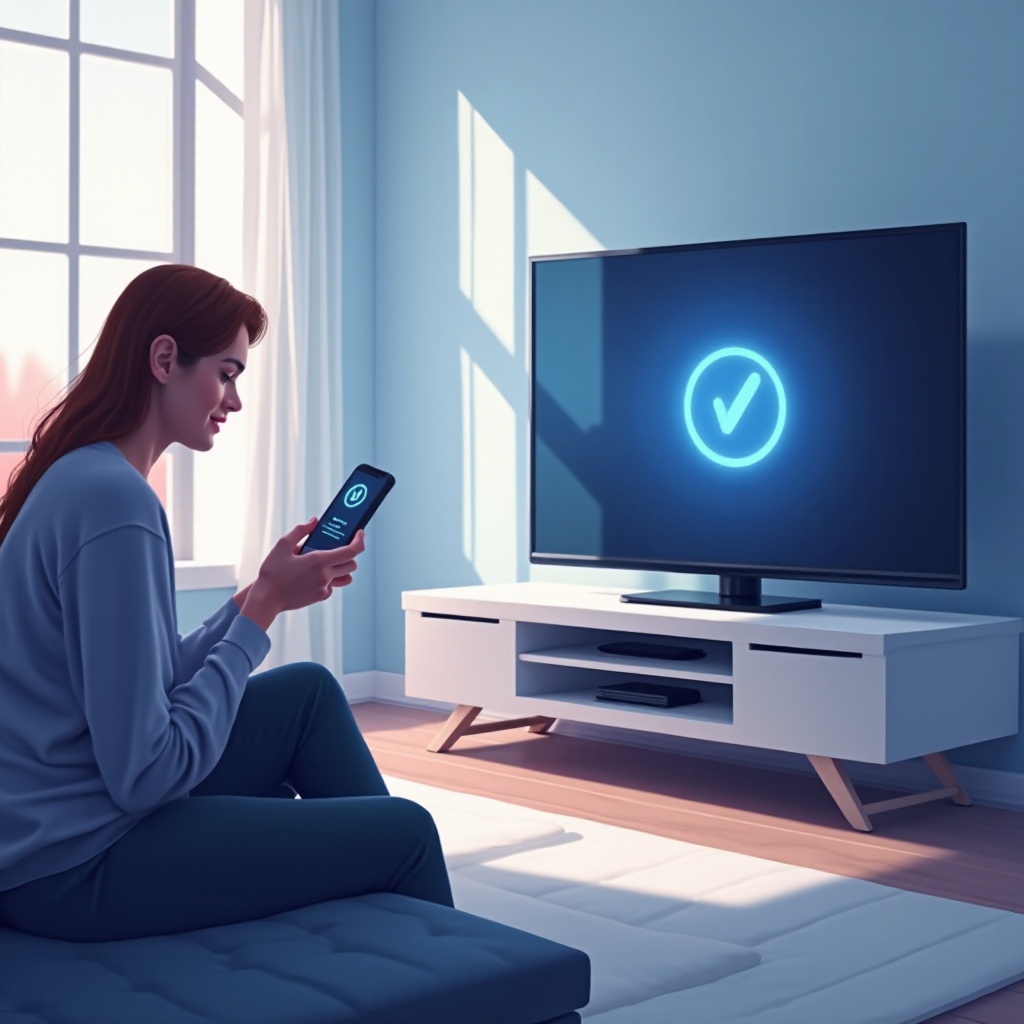
Możliwość zatrzymania przesyłania do telewizora, kiedy chcesz, jest fundamentalna dla zarządzania swoimi doświadczeniami wizualnymi i utrzymania prywatności. Śledząc kroki dostosowane do Twojego urządzenia i rozwiązując wszelkie problemy z przesyłaniem, które się pojawiają, możesz cieszyć się swoimi ulubionymi mediami dokładnie tak, jak lubisz.
Najczęściej zadawane pytania
Skąd mam wiedzieć, czy jakieś urządzenie przesyła na mój telewizor?
Możesz zauważyć zdublowaną zawartość na ekranie, otrzymać powiadomienie lub usłyszeć niespodziewane dźwięki.
Czy mogę uniemożliwić komuś innemu przesyłanie na mój telewizor bez mojej zgody?
Tak, poprzez dostosowanie ustawień prywatności urządzenia i zarządzanie połączeniami sieciowymi.
Co zrobić, jeśli przesyłanie wznawia się automatycznie?
Sprawdź ustawienia aplikacji pod kątem domyślnych opcji przesyłania i upewnij się, że żadne funkcje automatycznego łączenia nie są włączone. Ponowne uruchomienie zarówno urządzenia przesyłającego, jak i telewizora również może pomóc.