Wprowadzenie
Tryb uśpienia został zaprojektowany, aby oszczędzać energię baterii i skracać niepotrzebny czas wyświetlania na smartfonach. Jest użyteczny, ale może stać się przeszkodą, gdy potrzebujesz ciągłego dostępu do ekranu, na przykład podczas wideorozmowy lub przy korzystaniu z przepisu kulinarnego. Znajomość zarządzania tą funkcją może zwiększyć funkcjonalność Twojego telefonu, czyniąc go bardziej dostosowanym do Twoich potrzeb życiowych.
Zrozumienie Trybu Uśpienia i Jego Wpływu
Zanim wyłączysz tryb uśpienia, ważne jest, aby zrozumieć jego cel i efekty.
Czym Jest Tryb Uśpienia?
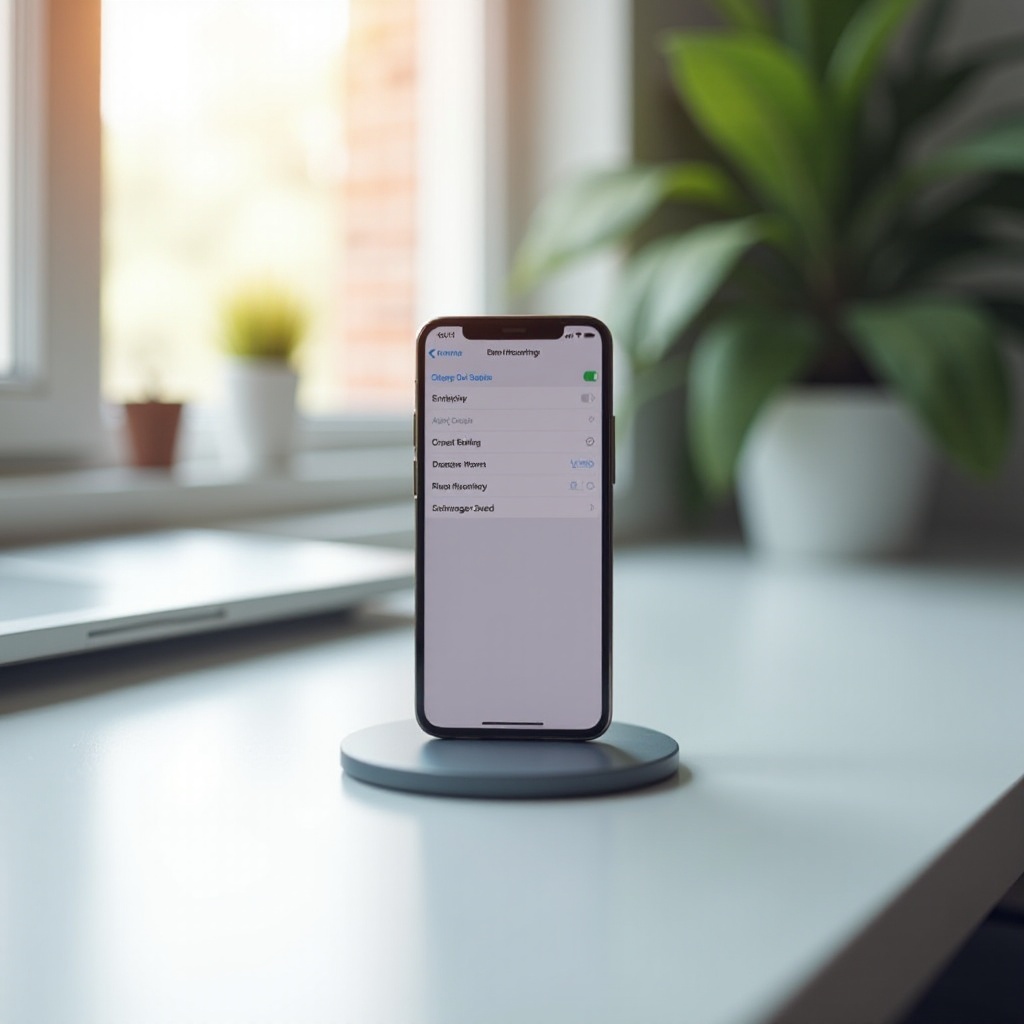
Tryb uśpienia automatycznie ściemnia lub wyłącza wyświetlacz telefonu po okresie bezczynności. Ta funkcja pomaga oszczędzać energię baterii i zapobiegać wypalaniu ekranu.
Zalety i Wady Trybu Uśpienia
Chociaż tryb uśpienia wydłuża żywotność baterii, zapewniając, że urządzenie jest aktywne tylko wtedy, gdy to konieczne, może przerywać długie czynności wymagające aktywnego wyświetlacza, takie jak czytanie długich dokumentów lub sesje interaktywne.
Typowe Sytuacje Wyłączania Trybu Uśpienia
Użytkownicy często potrzebują aktywnego ekranu w sytuacjach takich jak prezentacje, długotrwałe czytanie lub podczas korzystania z aplikacji GPS. Rozpoznanie takich scenariuszy może pomóc w podjęciu decyzji, kiedy odpowiednie jest wyłączenie trybu uśpienia.
Jak Wyłączyć Tryb Uśpienia na iPhone’ach
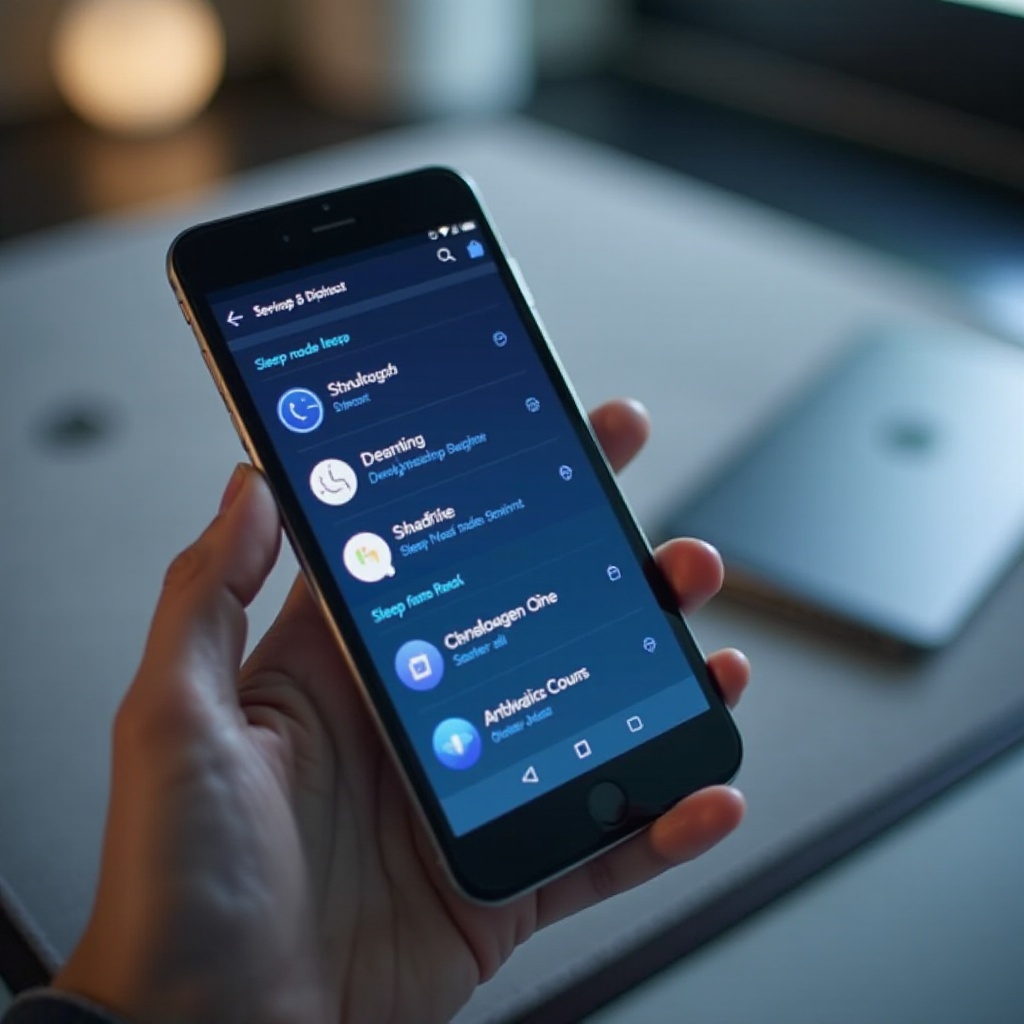
Wyłączenie trybu uśpienia na iPhone’ach jest proste, ale wymaga poprawnej nawigacji po ustawieniach.
Nawigacja do Ustawień Wyświetlania
- Otwórz aplikację ‘Ustawienia’ na swoim iPhone’ie.
- Przewiń w dół i dotknij ‘Wyświetlacz i Jasność’.
Dostosowanie Ustawień Automatycznej Blokady
- W sekcji ‘Wyświetlacz i Jasność’, znajdź ‘Automatyczna blokada’.
- Dotknij ‘Automatyczna blokada’ i wybierz ‘Nigdy’, aby wyłączyć automatyczny tryb uśpienia, lub wybierz preferowany czas trwania.
Rozwiązywanie Typowych Problemów z Trybem Uśpienia w iOS
Upewnij się, że oprogramowanie Twojego iPhone’a jest aktualne, odwiedzając ‘Ustawienia’ > ‘Ogólne’ > ‘Aktualizacja Oprogramowania’. Często aktualizacja urządzenia lub zwykły restart może rozwiązać uporczywe problemy z ustawieniami trybu uśpienia.
Jak Wyłączyć Tryb Uśpienia na Urządzeniach z Systemem Android
Proces wyłączania trybu uśpienia na Androidzie różni się w zależności od producenta, ale zazwyczaj podąża za podobnymi krokami.
Uzyskiwanie Dostępu do Ustawień Wyświetlania i Jasności
- Otwórz ‘Ustawienia’ na swoim urządzeniu z Androidem.
- Wybierz ‘Wyświetlacz’ lub ‘Wyświetlacz i Jasność’ w zależności od telefonu.
Dostosowanie Opcji Limitów Czasowych Ekranu
- Poszukaj ustawień ‘Limit czasowy ekranu’ lub ‘Sen’.
- Wybierz dłuższy czas trwania lub wybierz ‘Nigdy’, aby zapobiec automatycznemu przechodzeniu telefonu w tryb uśpienia.
Rozwiązywanie Typowych Problemów z Trybem Uśpienia na Androidzie
Upewnij się, że są zainstalowane wszystkie aktualizacje oprogramowania, sprawdzając ‘Ustawienia’ > ‘O telefonie’ > ‘Aktualizacje systemu’. Problemy utrzymujące się mogą zostać rozwiązane przez zrestartowanie urządzenia lub sprawdzenie konfliktów aplikacji.
Zaawansowane Wskazówki Dotyczące Zarządzania Ustawieniami Trybu Uśpienia
Oprócz podstawowych ustawień, użytkownicy mogą poznać zaawansowane sposoby kontrolowania trybu uśpienia.
Korzystanie z Opcji Dewelopera dla Zaawansowanej Kontroli
Dla zaawansowanej kontroli na Androidzie, włącz ‘Opcje dla deweloperów’, dotykając kilkukrotnie ‘Numer kompilacji’ w sekcji ‘O telefonie’. Ta funkcja oferuje głębsze dostosowania ustawień, w tym nadpisywanie standardowego zachowania trybu uśpienia.
Aplikacje Zewnętrzne do Zarządzania Trybem Uśpienia
Aplikacje takie jak ‘Stay Alive!’ dla Androida i ‘Caffeine’ dla iOS mogą zapewnić bardziej dostosowaną kontrolę nad tym, kiedy i jak ekran Twojego telefonu pozostaje aktywny, dostosowując się do konkretnych potrzeb.
Tworzenie Niestandardowego Harmonogramu Trybu Uśpienia
Wykorzystaj funkcje takie jak ‘Nie przeszkadzać’ lub twórz niestandardowe harmonogramy, aby tryb uśpienia był włączany lub wyłączany w zależności od codziennej rutyny, co zapewni, że telefon pozostanie aktywny lub przejdzie w tryb uśpienia w odpowiednich momentach.
Podsumowanie
Opanowanie ustawień trybu uśpienia może znacznie poprawić użyteczność Twojego urządzenia, zapewniając, że spełnia ono Twoje wymagania życiowe bez niepotrzebnych przerw. Dzięki zrozumieniu i zastosowaniu tych kroków zarówno na urządzeniach iPhone, jak i Android, użytkownicy mogą dostosować swoje urządzenia, aby działały płynnie, jednocześnie oszczędzając energię tam, gdzie to możliwe. Zwiedzaj te opcje i znajdź właściwą równowagę dla swoich potrzeb.
Najczęściej Zadawane Pytania
Czy tryb uśpienia może wpływać na żywotność baterii?
Tak, tryb uśpienia jest zaprojektowany, aby oszczędzać baterię przez zmniejszenie zużycia ekranu, gdy telefon jest nieaktywny.
Jak mogę szybko włączyć tryb uśpienia?
Szybkie przełączanie może nie być bezpośrednio dostępne, ale korzystanie z aplikacji firm trzecich lub skrótów w ustawieniach może pomóc w efektywnym zarządzaniu nim.
Co jeśli mój telefon nie ma opcji trybu uśpienia?
Sprawdź ustawienia ‘czas uśpienia ekranu’ lub ‘wyświetlacz’ jako alternatywy i upewnij się, że oprogramowanie Twojego urządzenia jest aktualne.