Введение
Приобретение сканера ScanSnap — это разумный выбор для тех, кто хочет эффективно управлять документами. Однако, если ваш сканер ScanSnap не работает, это может повлиять на вашу продуктивность. К счастью, многие распространенные проблемы имеют простые решения. Это подробное руководство поможет вам выявить эти проблемы и предоставит практические шаги по устранению неполадок для восстановления работоспособности вашего сканера.
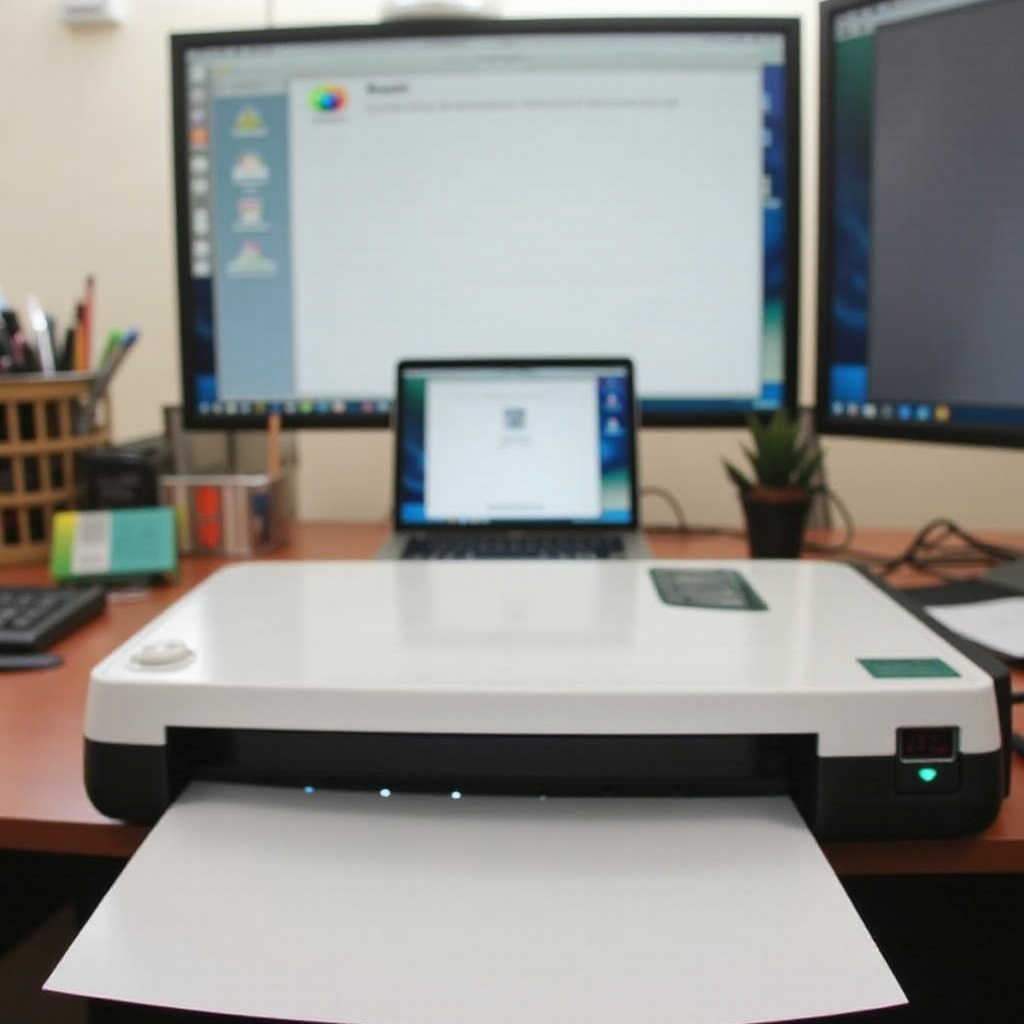
Понимание вашего сканера ScanSnap
Сканеры ScanSnap славятся своей простотой в использовании и надежной работой. Чтобы эффективно устранить неполадки сканера, важно понимать его основные компоненты. Ваше устройство в основном состоит из аппаратной части — физического сканера — и программного обеспечения, включая драйверы и приложения, которые обеспечивают связь между вашим компьютером и сканером. Определение, связана ли проблема с аппаратной или программной частью, может существенно облегчить процесс устранения неполадок.
Общие причины проблем с сканером ScanSnap
Несколько проблем могут влиять на работоспособность вашего сканера, каждая из которых требует особого внимания для решения.
Проблемы с подключением
Проблемы с подключением часто мешают вашему сканеру работать правильно. Неисправные USB-кабели или нестабильные Wi-Fi соединения обычно вызывают такие сбои. Убедитесь, что все соединения надежны, это обычно решает эти проблемы.
Несовместимость драйверов и программного обеспечения
Устаревшее или несовместимое программное обеспечение сканера часто является корнем проблем. Обновление драйверов гарантирует совместимость с вашей операционной системой и устраняет многие проблемы, связанные с программным обеспечением.
Неисправности аппаратного обеспечения
Иногда проблемы, такие как застрявшая бумага или изношенные компоненты, могут возникнуть из-за аппаратных неисправностей. Регулярные проверки и обслуживание помогают предотвратить такие проблемы.
Быстрые решения и начальные шаги
Когда ваш сканер ScanSnap не работает, несколько быстрых проверок могут помочь решить проблему.
Проверка питания и подключений
- Убедитесь, что сканер включен, проверив подключение питания.
- Дважды проверьте все подключения, включая USB и Wi-Fi, чтобы убедиться, что они надежны. Неправильно подключенные кабели могут быть основной причиной неработающего сканера.
Обновление программного обеспечения и драйверов
Обновленные драйверы имеют важное значение для эффективной работы сканера. Вот как их обновить:
- Доступ к официальному сайту ScanSnap.
- Найдите последние драйверы, совместимые с вашей конкретной моделью сканера и ОС.
- Загрузите и установите эти драйверы, следуя инструкциям на сайте.
Выполнение сброса
Сброс часто помогает решить различные проблемы:
- Выключите сканер и отключите все кабели.
- Подождите минуту, прежде чем вновь подключить.
- Включите сканер и проверьте его работоспособность.
Расширенные методы устранения неполадок
Если предварительные решения не помогают, могут потребоваться расширенные шаги по устранению неполадок.
Переустановка программного обеспечения
Иногда требуется полная переустановка программного обеспечения.
- Удалите существующее программное обеспечение ScanSnap с вашего компьютера.
- Загрузите последнюю версию программного обеспечения с официального сайта.
- Следуйте пошаговой инструкции по установке и повторно подключите ваш сканер.
Расширенная диагностика оборудования
Когда дело касается аппаратных проблем, попробуйте следующие шаги:
- Откройте крышку сканера и устраните любые застрявшие листы.
- Осмотрите на наличие видимых повреждений или износа подвижных частей.
- Подключите сканер к другому компьютеру, чтобы определить, является ли проблема специфичной для компьютера.
Варианты профессиональной поддержки
Для нерешенных проблем профессиональная поддержка является разумным вариантом:
- Свяжитесь с службой поддержки клиентов ScanSnap для получения рекомендаций.
- Если вы подозреваете, что аппаратные проблемы требуют ремонта или замены, проконсультируйтесь с сертифицированным специалистом.

Советы по профилактическому обслуживанию
Чтобы избежать будущих проблем, держите ваш сканер ScanSnap в отличном состоянии.
Регулярные обновления
Регулярные обновления важны для обеспечения совместимости сканера с новыми операционными системами и устранения известных ошибок программного обеспечения.
Правильное обращение и хранение
Обращайтесь с вашим сканером бережно, защищая его от пыли и экстремальных температур, которые могут нанести ущерб внутренним компонентам.
Регулярная чистка
- Очистите внешний вид с помощью сухой чистой ткани.
- Используйте специализированные инструменты для удаления пыли с внутренних компонентов.
- Выполнение этих задач по чистке периодически поможет поддерживать оптимальную работоспособность.

Заключение
Решение проблем с вашим сканером ScanSnap не должно быть пугающим. Следуя шагам, изложенным в этом руководстве, вы сможете легко диагностировать и исправлять распространенные проблемы. Будь то проверка подключений или использование расширенных методов устранения неполадок, вы можете восстановить работоспособность вашего сканера и вернуться к выполнению задач по управлению документами. Регулярное обслуживание сохранит ваш сканер надежной частью вашего инструментального набора для повышения производительности.
Часто задаваемые вопросы
Что делать, если мой сканер ScanSnap не подключается к компьютеру?
Убедитесь, что все кабели надежно подключены, затем перезагрузите ваш сканер и компьютер. Возможно, потребуется повторно установить соответствующие драйверы.
Как обновить драйвер сканера ScanSnap?
Посетите веб-сайт ScanSnap, загрузите последнюю версию драйвера для вашей модели и следуйте инструкциям на сайте для обновления.
Можно ли самостоятельно устранить проблемы с оборудованием?
Вы можете самостоятельно справиться с простыми проблемами с оборудованием, такими как устранение застревания бумаги. Однако для сложных проблем проконсультируйтесь с профессионалом, чтобы избежать дальнейших повреждений.