Введение
Эффективное управление хранилищем — это не просто удобство, а необходимость для оптимальной работы и долговечности вашего Mac. Заполненный диск замедляет работу, вызывает зависания приложений и может привести к критическим сбоям. Знание того, как оптимизировать хранилище на вашем Mac, позволяет улучшить производительность и предотвратить эти проблемы. Это исчерпывающее руководство предлагает практические стратегии для легкого управления вашим хранилищем Mac. Узнайте, как эффективно использовать встроенные инструменты и инновационные решения для хранения данных.

Понимание хранилища вашего Mac
Прежде чем приступить к оптимизации, важно понять, как функционирует хранилище вашего Mac. MacBook и iMac оснащены SSD, которые быстры, но обычно предлагают меньше места по сравнению со старыми HDD. Операционная система, приложения и ваши личные файлы влияют на использование хранилища. Регулярные проверки и профилактика необходимы для поддержания эффективности работы Mac. Используйте ‘Об этом Mac’, чтобы определить, какие категории занимают ваше хранилище, и принять обоснованные решения о том, что нужно исправить.
Использование встроенных инструментов macOS
Apple оснащает macOS замечательными инструментами, которые играют важную роль в эффективном управлении хранилищем. Эти инструменты являются первой линией защиты вашего Mac в оптимизации доступного пространства.
Доступ к управлению хранилищем
Переход в управление хранилищем прост. Нажмите на значок Apple в верхнем левом углу экрана, выберите ‘Об этом Mac’, затем выберите ‘Хранилище’. Здесь вы получите подробное представление использования хранилища, что поможет определить, где можно произвести оптимизацию.
Оптимизация системного хранилища
В интерфейсе управления хранилищем найдите кнопку ‘Управление’, которая предоставляет персонализированные рекомендации. Здесь можно удалить неиспользуемые файлы, автоматически очищать корзину и многое другое. Следуя этим шагам, можно высвободить место в хранилище без значительных усилий и существенно увеличить емкость вашего устройства.
Идентификация и удаление больших файлов
Встроенные инструменты великолепны, но углубленное изучение конкретных файлов и приложений, занимающих хранилище, может обеспечить дополнительные преимущества.
Поиск больших файлов
Находите и удаляйте большие файлы, соритируя их эффективно. Откройте Finder, выберите ‘Все мои файлы’ и отсортируйте элементы по размеру. Это поможет выявить объемные и ненужные файлы, которые можно удалить или переместить.
Удаление ненужных приложений
Приложения часто занимают значительное пространство. Регулярно проверяйте папку с приложениями и удаляйте те, которые больше не нужны. Перемещение приложений в корзину и гарантированное удаление содержимого корзины могут помочь освободить значительное пространство. Убедитесь, что вы удаляете только те приложения, в которых уверены, что они не понадобятся.

Оптимизация с помощью облачных решений
Облачные хранилища предлагают современный и эффективный метод балансировки емкости локального хранилища, снижая зависимость от хранения на устройстве.
Настройка iCloud-хранилища
iCloud от Apple — отличный способ расширить возможности хранения. Включите iCloud Drive в настройках, чтобы хранить документы, фото и многое другое в облаке, уменьшая нагрузку на локальный диск. Управляйте тем, как контент хранится в настройках iCloud для оптимальных результатов.
Изучение сторонних облачных решений
Если iCloud не хватает, рассмотрите альтернативы, такие как Google Drive, Dropbox или OneDrive. Эти сервисы предоставляют надежные варианты онлайн-хранилища и резервного копирования, облегчающие нагрузку на внутренние ресурсы вашего Mac.
Управление медиа и фотографиями
Фотографии и медиа, учитывая их размер, могут быстро занять хранилище. Эффективное управление этими файлами необходимо для поддержания сбалансированной системы хранения.
Оптимизация библиотеки фотографий
Использование функции ‘Оптимизация хранения Mac’ в ‘Фото > Настройки > iCloud’ — это эффективная стратегия управления пространством. Это решение хранит только миниатюры фотографий и видео на вашем Mac, в то время как полные версии надежно хранятся в iCloud.
Потоковое воспроизведение vs загрузка медиа
Выбирайте потоковые сервисы для прослушивания музыки и видеоконтента вместо загрузки. Платформы, такие как Apple Music, Spotify и Netflix, предлагают обширные библиотеки, которые можно наслаждаться без постоянного хранения их на вашем устройстве.
Очистка кеша и временных файлов
Кеш и временные файлы со временем постепенно накапливаются, занимая драгоценное пространство. Устранение этих файлов освобождает место, которое вы не осознавали, что оно занято.
Удаление кеша браузера
Периодическая очистка кеша браузера в таких браузерах, как Safari или Chrome, полезна. В Safari перейдите в Настройки > Дополнительно > Показать меню разработчика, затем очистите историю и кеш.
Очистка кеша приложения
Для удаления кеша приложений и временных файлов используйте утилиты macOS или сторонние варианты, такие как CleanMyMac. Эти инструменты помогают обеспечить, чтобы ваше устройство оставалось оптимизированным для максимальной производительности.
Использование внешних вариантов хранения
Внешнее хранилище предоставляет отличный способ разгрузить данные и поддерживать эффективность системы без потери доступа к важным файлам.
Выбор внешнего диска
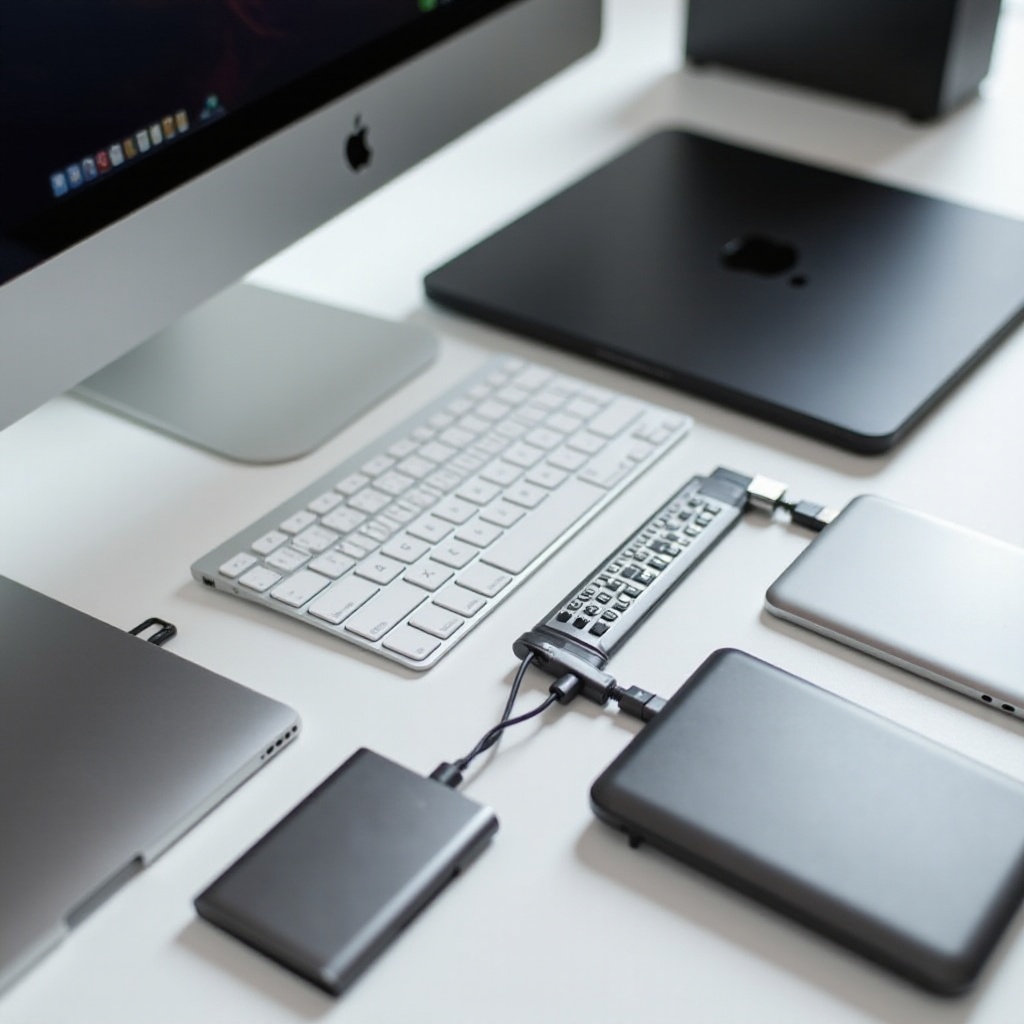
Инвестирование в надежный внешний диск поддерживает хранение резервных копий или больших файлов. Выбирайте между SSD для скорости или HDD для большей емкости, в зависимости от ваших конкретных нужд.
Архивация старых файлов
Старые файлы, которые не используются часто, могут быть архивированы на внешнем диске. Этот метод освобождает место для новых, более активных файлов.
Заключение
Эффективное управление хранилищем на вашем Mac — это непрерывная задача, связанная с оценкой, удалением и организацией ваших данных. Используя доступные инструменты и стратегии оптимально, вы заботитесь о том, чтобы ваше устройство оставалось в превосходном рабочем состоянии. Интеграция облачных сервисов, разумное управление медиа и регулярная очистка приводят к тому, что Mac работает плавно и эффективно, свободно от оков проблем с хранилищем.
Часто задаваемые вопросы
Как проверить объем памяти на моем Mac?
Откройте ‘Об этом Mac’ в меню Apple, затем нажмите ‘Хранилище’ для получения подробной информации об использовании диска.
Как лучше всего сделать резервное копирование моего Mac?
Используйте Time Machine для автоматических резервных копий или рассмотрите облачные варианты, такие как iCloud или внешние диски, для дополнительной гибкости в резервном копировании.
Как часто следует очищать память Mac?
Выполняйте регулярную уборку ежемесячно, но корректируйте в зависимости от характера использования. Своевременные действия поддерживают ваше устройство в эффективном и отзывчивом состоянии.