Uvod
Samsung bežične slušalice, poznate po vrhunskom kvalitetu zvuka i inovativnim karakteristikama, nude izvanredno iskustvo slušanja. Povezivanje sa vašim uređajima je osnovni prvi korak kako biste u potpunosti uživali u ovom iskustvu. Bilo da ih povezujete sa Samsung telefonom, drugim Android uređajem, iPhone-om ili računarom, razumevanje koraka osigurava nesmetan rad. Ovaj vodič vas vodi kroz potrebne korake za povezivanje, rešavanje uobičajenih problema i optimizaciju performansi.
Razumevanje vaših Samsung slušalica
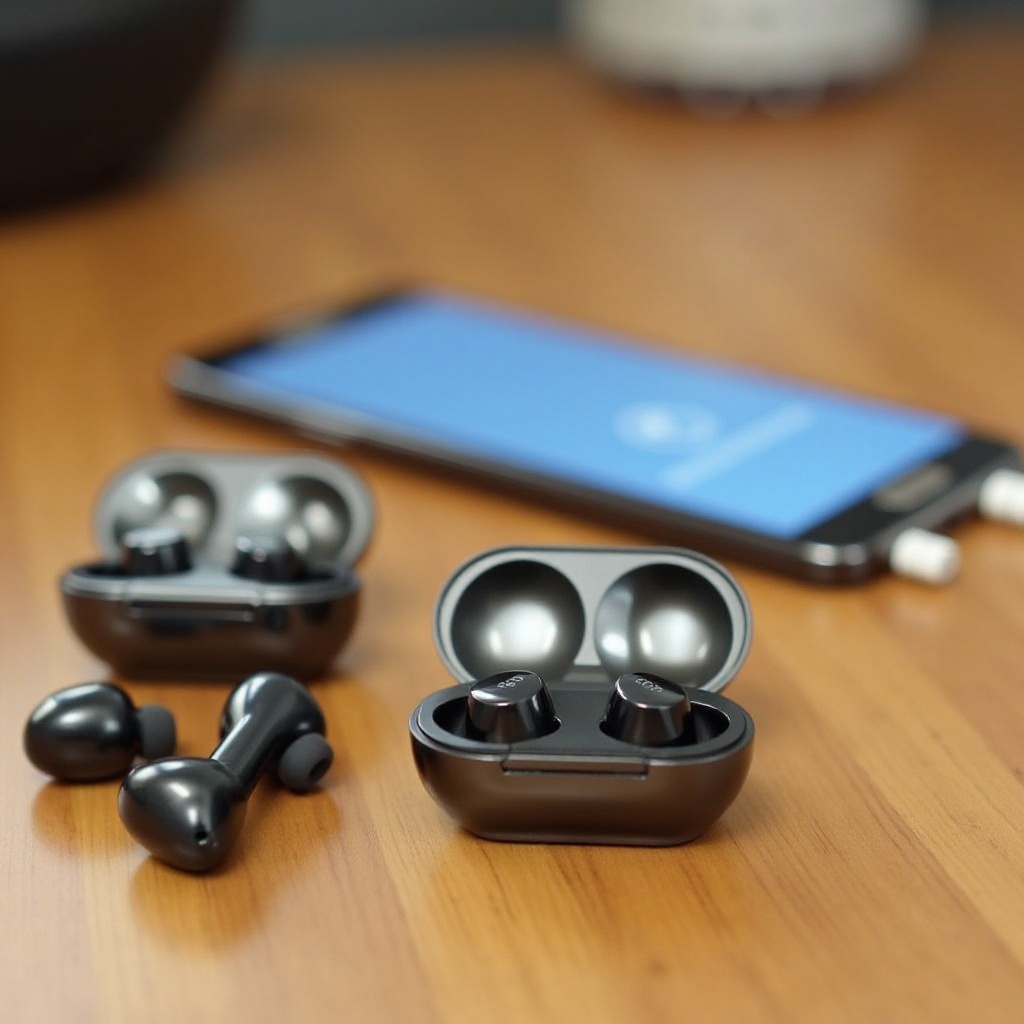
Pre nego što započnete povezivanje, upoznajte se sa funkcijama svojih Samsung slušalica. Samsung nudi razne modele, kao što su Galaxy Buds serija, Galaxy Buds+ i Galaxy Buds Live. Dok svaki model nudi jedinstvene karakteristike, svi dele zajedničke osobine poput kontrole dodirom, poništavanja buke i Bluetooth povezivanja. Razumevanje ovih funkcija pomaže vam da najbolje iskoristite svoje slušalice i osigurate nesmetano iskustvo povezivanja.
Kako povezati Samsung slušalice sa Samsung telefonom
Povezivanje Samsung slušalica sa Samsung telefonom je jednostavno:
- Uključite Bluetooth na svom Samsung telefonu tako što ćete otići na Podešavanja > Veze > Bluetooth.
- Otvorite kućište za punjenje sa slušalicama unutra kako biste omogućili režim povezivanja.
- Vaš telefon će detektovati slušalice. Dodirnite naziv vaših slušalica na listi uređaja.
- Pratite sve uputstva na ekranu kako biste završili proces.
Sa povezanim slušalicama, spremni ste da uživate u zvuku visokog kvaliteta i funkcijama dostupnim putem vašeg Samsung telefona.
Povezivanje Samsung slušalica sa drugim Android uređajima
Procedura se blago razlikuje za Android uređaje koji nisu Samsung, ali je jednako jednostavna.
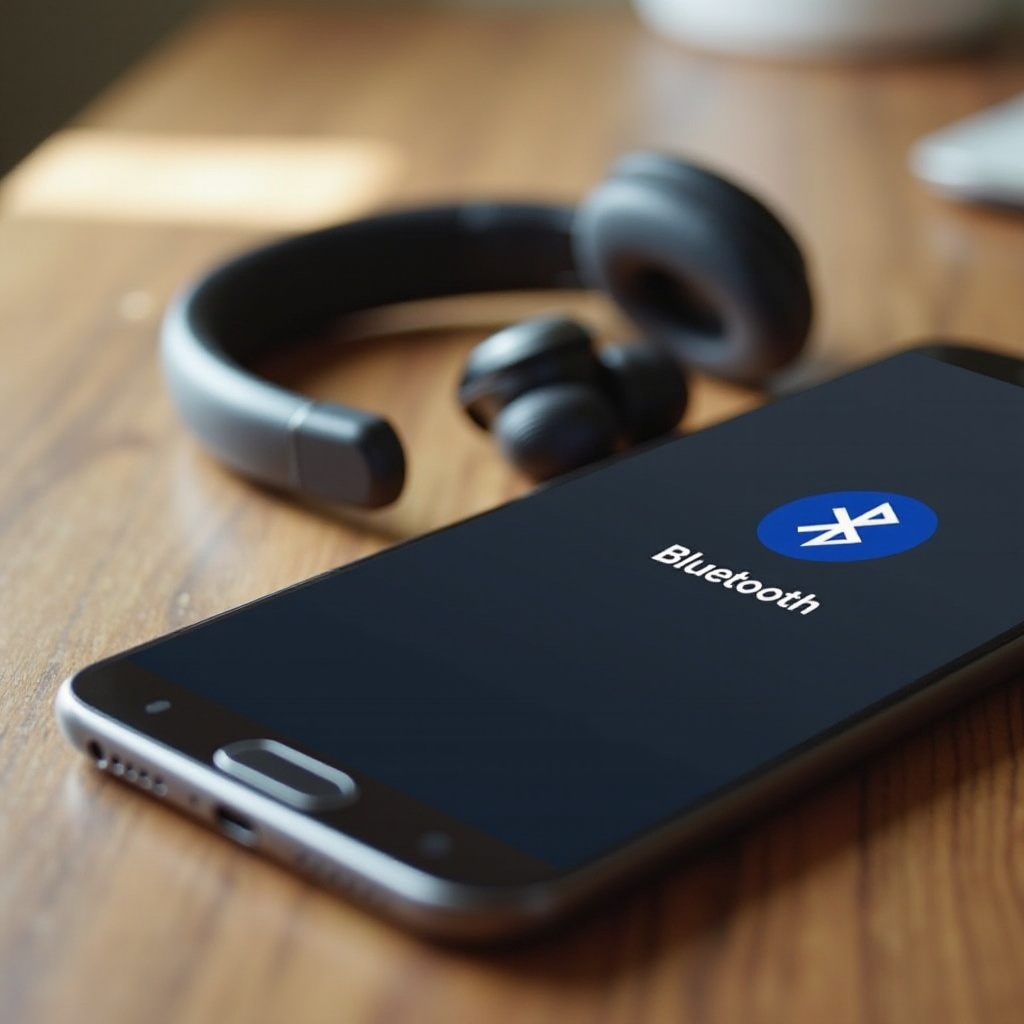
- Aktivirajte Bluetooth na svom uređaju tako što ćete pristupiti Podešavanjima > Bluetooth.
- Stavite svoje Samsung slušalice u režim povezivanja otvaranjem njihovog kućišta.
- Pretražite uređaje na svom Android-u, zatim odaberite svoje Samsung slušalice sa liste.
- Potvrdite povezivanje prateći uputstva na ekranu.
Iako se koraci blago razlikuju, ishod je glatko povezivanje sa bilo kojim Android uređajem, osiguravajući da vaše slušalice efikasno funkcionišu.
Povezivanje Samsung slušalica sa iPhone-om
Povezivanje sa iPhone-om je moguće, iako postoje male razlike u poređenju sa upotrebom Apple-ovih AirPods slušalica. Evo kako se to radi:
- Idite na Podešavanja > Bluetooth na svom iPhone-u i uključite Bluetooth.
- Uđite u režim povezivanja otvaranjem kućišta za slušalice.
- Pod ‘Ostali uređaji’, pronađite i odaberite svoje Samsung slušalice.
- Sačekajte potvrdu povezivanja.
Čak i ako su neke funkcije ograničene, upotreba Samsung slušalica sa iPhone-om i dalje pruža odličan kvalitet zvuka.
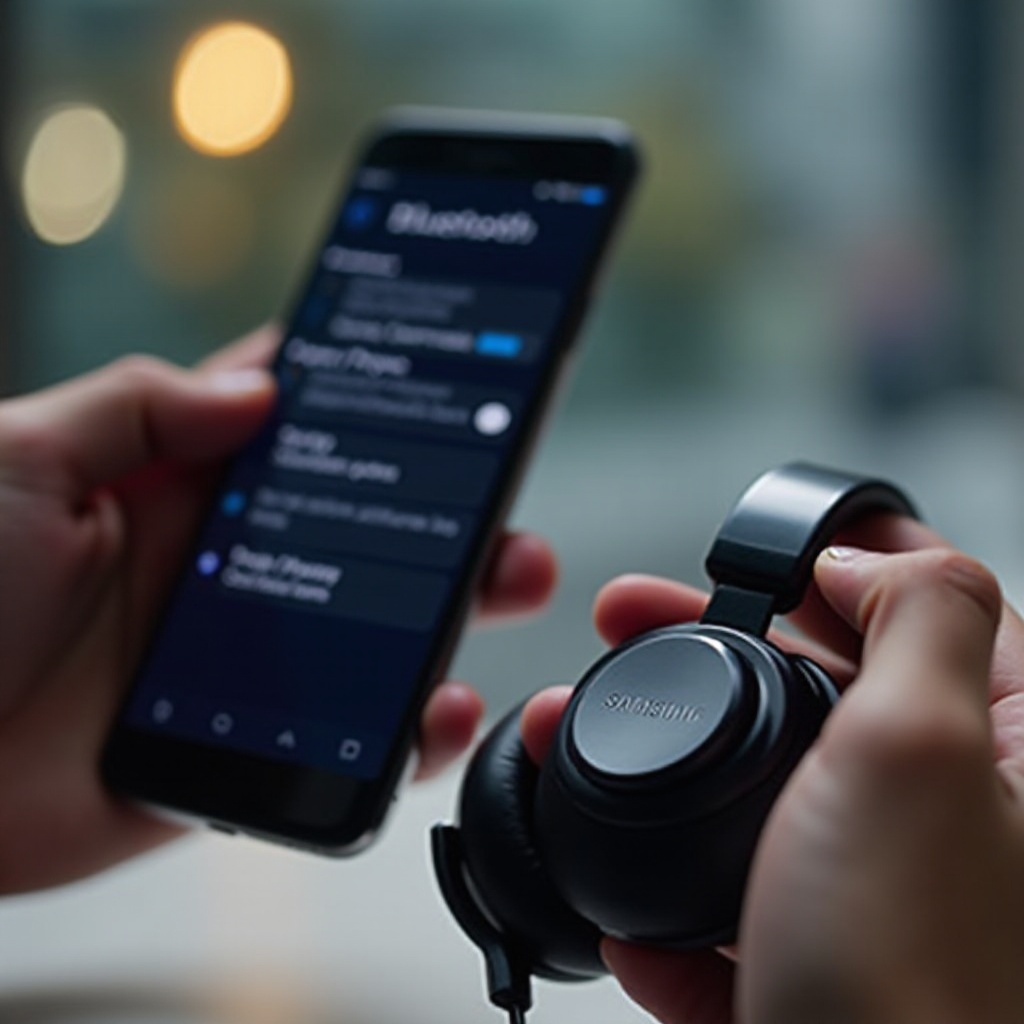
Povezivanje Samsung slušalica sa Windows i Mac računarima
Povezivanje sa Windows računarima
Za Windows uređaje, sledite ove korake:
- Otvorite Podešavanja > Uređaji > Bluetooth i drugi uređaji na vašem Windows računaru.
- Ako je Bluetooth isključen, uključite ga.
- Odaberite ‘Dodaj Bluetooth ili druge uređaje’ a zatim izaberite Bluetooth.
- Stavite svoje Samsung slušalice u režim povezivanja.
- Izaberite svoje slušalice sa liste.
Povezivanje sa Mac računarima
Da biste se povezali sa Mac-om, uradite sledeće:
- Kliknite na Apple meni, zatim odaberite Sistem Preference > Bluetooth.
- Uverite se da je Bluetooth uključen.
- Otvorite kućište slušalica kako bi se ušao u režim povezivanja.
- Odaberite svoje Samsung slušalice sa liste i kliknite na ‘Poveži’.
Ove veze vam omogućavaju da uživate u audio strimingu i učestvujete u video pozivima bez problema na vašim računarima.
Rešavanje uobičajenih problema sa povezivanjem
Povezivanje slušalica ponekad može biti izazovno, ali većina problema se može rešiti jednostavnim rešenjima.
- Proverite bateriju i kompatibilnost uređaja: Uverite se da su vaše slušalice napunjene i kompatibilne sa vašim uređajem.
- Resetovanje Samsung slušalica: Ako problemi i dalje postoje, resetujte ih pritiskom i držanjem dodirnih panela nekoliko sekundi.
- Ažuriranje softvera i Bluetooth postavke: Proverite da li postoje ažuriranja softvera na slušalicama i uređajima. Zastareo softver može ometati povezanost. Takođe, potvrdite da su Bluetooth postavke tačne.
Ovi koraci za rešavanje problema bi trebali pomoći u prevazilaženju većine problema, osiguravajući nesmetanu i neprekidnu upotrebu slušalica.
Saveti za održavanje optimalne performanse slušalica
Redovno održavanje može obezbediti izvanredno iskustvo slušanja. Redovno ažurirajte softver slušalica i čistite ih kako bi se izbeglo nakupljanje prašine. Čuvajte slušalice u njihovom kućištu kada ih ne koristite kako biste ih zaštitili i osigurali da ostanu napunjene za buduću upotrebu. Ovi saveti pomažu u održavanju kvaliteta zvuka i produžavaju njihov vek trajanja.
Zaključak
Povezivanje vaših Samsung slušalica sa više uređaja je jednostavan i zadovoljavajući proces, zahvaljujući koracima navedenim u ovom vodiču. Bez obzira da li se bavite potencijalnim problemima ili počinjete iznova, bićete opremljeni znanjem potrebnim za samopouzdano korišćenje svojih slušalica. Uživajte u vrhunskom audio iskustvu koje pruža pravilno povezan set Samsung slušalica.
Često postavljana pitanja
Zašto se moji Samsung slušalice ne povezuju sa mojim uređajem?
Proverite da li je uključen Bluetooth, proverite nivo baterije i potvrdite da je vaš uređaj u dometu. Ponovno pokretanje i slušalica i uređaja takođe može rešiti probleme sa povezivanjem.
Mogu li upariti svoje Samsung slušalice sa više uređaja?
Da, vaše Samsung slušalice mogu biti uparene sa više uređaja, ali će aktivno biti povezane samo sa jednim uređajem u isto vreme. Isključite se sa jednog uređaja pre nego što se povežete sa drugim.
Kako da resetujem svoje Samsung slušalice za uparivanje?
Stavite slušalice u kutiju za punjenje i zatvorite poklopac. Ponovo ga otvorite i zatim istovremeno pritisnite i držite dodirne pločice na obe slušalice nekoliko sekundi dok ne čujete zvuk koji ukazuje da su resetovane.