Въведение
Срещането на сривове на Safari на вашия iPhone може да бъде разочароващо преживяване, което пречи на способността ви да сърфирате ефективно, независимо дали за работа или развлечения. Този проблем не е рядко срещан и може да доведе до намалена продуктивност и увеличен стрес. Важно е да разберете причините за сривовете на Safari, за да разрешите ефективно проблема и да осигурите безпроблемната работа на вашето устройство. В това ръководство ще ви преведем през различни практически решения, предназначени да отстранят сривовете на Safari на вашия iPhone през 2024 г. От бързи решения до разширено отстраняване на проблеми и превантивни мерки, тази статия има за цел да подобри вашето сърфиране бързо и лесно.
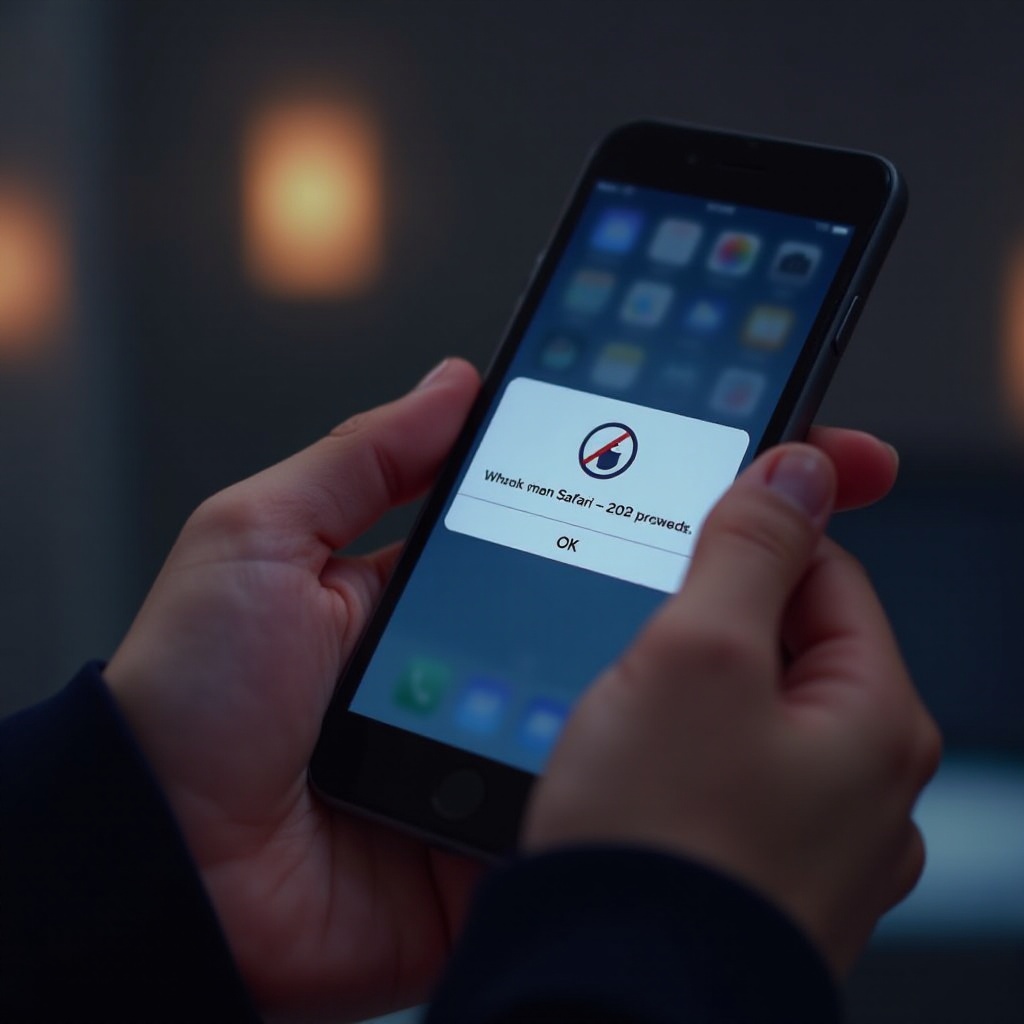
Защо Safari продължава да се срива на iPhone?
Разбирането на основните причини за сривовете на Safari е първата стъпка към предотвратяване. Ето някои често срещани виновници:
-
Претоварени табове: Поддържането на множество отворени табове може да натовари системата на вашия iPhone, водейки до потенциални сривове.
-
Остарял софтуер: Проблеми с съвместимостта могат да възникнат при използването на остарели версии на iOS или Safari, което води до сривове.
-
Повредени данни: Натрупаните кеш, бисквитки или данни от уебсайтове могат да станат повредени, застрашавайки производителността на Safari.
-
Разширения: Въпреки че са полезни, разширенията, които са остарели или с лош дизайн, могат да възпрепятстват нормалната работа на Safari.
-
Място за съхранение на устройството: Недостатъчното пространство за съхранение може да попречи на безпроблемната работа на Safari.
Чрез определяне на тези основни причини можете да приложите точни решения, които стабилизират Safari. Продължете да четете за незабавни действия и дългосрочни стратегии за ефективно справяне с тези проблеми.
Бързи решения за отстраняване на сривове на Safari
За честите сривове на Safari, опитайте тези бързи решения:
-
Затворете неизползваните табове: Започнете като затворите табовете, които вече не са ви нужни, за да намалите натоварването на Safari.
-
Насилствено затворете Safari: Достъпете до отворените приложения чрез двукратно натискане на бутона за начало или чрез плъзгане нагоре от дъното на екрана, след което плъзнете Safari извън екрана, за да го затворите.
-
Рестартирайте устройството: Просто рестартиране може да разреши временни проблеми — изключете вашия iPhone, изчакайте няколко секунди и го включете отново.
-
Деактивирайте разширенията: Навигирайте до настройките на Safari, за да деактивирате разширенията, които може да не са съвместими с последните актуализации на iOS.
-
Проверете за актуализации на iOS: Отидете в Настройки > Общи > Софтуерна актуализация, за да видите дали има налични актуализации.
-
Деактивирайте синхронизацията на iCloud Safari: Навигирайте до Настройки > [вашето име] > iCloud и изключете Safari. Това може да помогне, ако проблемът произхожда от синхронизацията на данни.
Бързите решения могат да осигурят незабавно облекчение, но за устойчиви решения може да бъдат необходими по-задълбочени действия.

Разширени стъпки за отстраняване на проблеми
За продължаващи сривове на Safari, разгледайте следните разширени методи:
Рестартирайте вашия iPhone
Извършването на твърд рестарт може да разреши основни проблеми:
- За iPhone 8 или по-нов модел: Бързо натиснете и освободете бутона за увеличаване на звука, последван от бутона за намаляване на звука. След това натиснете и задръжте страничния бутон, докато се появи логото на Apple.
- За iPhone 7: Натиснете и задръжте както бутона за намаляване на звука, така и страничния бутон, докато видите логото на Apple.
- За iPhone 6s и по-стари модели: Натиснете и задръжте бутона за начало и горния (или страничния) бутон, докато се покаже логото на Apple.
Изчистете кеша и бисквитките на Safari
Тази стъпка може да подобри производителността чрез премахване на стари данни:
- Отидете в Настройки > Safari.
- Докоснете „Изчисти история и данни от уебсайтове“.
- Потвърдете, за да премахнете историята на сърфирането, бисквитките и други данни.
Обновете iOS и Safari
Убедете се, че софтуерът ви е актуализиран, за да решите проблеми със съвместимостта:
- Навигирайте до Настройки > Общи > Софтуерна актуализация.
- Ако е налична актуализация, изберете „Изтегли и инсталирай“.
- Следвайте инструкциите на екрана, за да завършите актуализацията.
Разширеното отстраняване на проблеми обикновено решава повечето сривове, свързани със софтуера. Въпреки това, приемането на превантивни мерки осигурява устойчива производителност в бъдеще.
Превантивни мерки за стабилно използване на Safari
Прилагайте следните стратегии, за да предотвратите бъдещи сривове на Safari:
Ефективно управление на отворените табове
- Редовно затваряйте табове, които не използвате.
- Използвайте функциите за управление на табовете на Safari, за да организирате подобни табове заедно.
Наблюдение и ограничаване на разширенията
- Инсталирайте само реномирани и добре прегледани разширения.
- Деактивирайте неизползваните разширения чрез Настройки > Safari > Разширения.
Поддържайте оптимизирано място за съхранение на устройството
- Редовно изтривайте неизползвани приложения и файлове.
- Разхвърляйте големи, но рядко използвани приложения чрез Настройки > Общи > iPhone хранилище.
Чрез приемането на тези превантивни стратегии можете да осигурите стабилно използване на Safari, улеснявайки гладкото и надеждно сърфиране.
Кога да потърсите професионална помощ
Ако Safari продължава да се срива, въпреки вашите усилия, обмислете професионална помощ. Свържете се с Apple поддръжката или посетете Apple Store, за да разгледате хардуерни или софтуерни решения. Постоянните проблеми могат да показват по-дълбоки технически неизправности, които излизат извън обхвата на стандартното отстраняване на проблеми. Сертифицираните от Apple техници притежават експертиза за справяне със сложни проблеми, осигурявайки надеждността на вашето устройство.
Заключение
Продължаващите сривове на Safari на вашия iPhone могат да затруднят продуктивността и да бъдат доста неудобни. За щастие, разнообразието от решения в това ръководство — от бързи решения до разширено отстраняване на проблеми и превантивни стъпки — има за цел ефективно да отстрани тези проблеми. Чрез разбиране на потенциалните причини и прилагане на стратегически решения, можете да осигурите гладко и приятно сърфиране на вашия iPhone. Ако проблемите продължават, професионалната помощ от техници на Apple може да осигури необходимата подкрепа. Проактивният подход ще държи вашето устройство в най-добра функционалност.
Често Задавани Въпроси
Как мога да възстановя загубени табове в Safari след срив?
За да възстановите загубени табове, отворете отново Safari и проверете екрана с преглед на табовете. Наскоро затворените табове може да се появят, или натиснете и задръжте бутона ‘+’ за да ги видите.
Дали нулирането на настройките на iPhone засяга данните на Safari?
Нулирането на настройките ще ги върне към стандартните, без да изтрива данни. Маркерите и запазените данни на Safari остават, освен ако не решите да ги изтриете.
Какво трябва да направя, ако Safari продължава да се срива след актуализации на iOS?
Опитайте с напредналите стъпки в това ръководство. Ако проблемите продължат, помислете за възстановяване на iPhone към фабричните настройки, но не забравяйте първо да направите резервно копие на данните си.