Въведение
В дигиталната ера, тромавият лаптоп може да превърне дори простите задачи в разочароващи изпитания. Това важи особено за устройствата, работещи с Windows 11, сложна операционна система, която изисква значителни ресурси. Независимо дали вашият лаптоп е вашата преносима работна станция, игрална конзола или ежедневен организатор, подобряването на скоростта му може значително да подобри вашия опит. Простите корекции на системните настройки, редовните поддръжки и стратегическите надстройки могат да допринесат за увеличаване на производителността на вашия лаптоп.

Проверете системните изисквания и съвместимостта
Преди да се впуснете в множеството начини за ускоряване на работата си с Windows 11, е важно да се уверите, че вашият лаптоп е готов за предизвикателството. Microsoft определя конкретни хардуерни изисквания за Windows 11, които вашият лаптоп трябва да отговаря за оптимална производителност:
- Процесор: Минимум 1 гигахерц (GHz) с два ядра на съвместим 64-битов процесор.
- RAM: Поне 4 GB памет.
- Съхранение: Минимум 64 GB.
- Графична карта: Поддръжка на DirectX 12 или по-нов с драйвер WDDM 2.0.
- Дисплей: Дисплей 720p с размер на екрана по-голям от 9” и поне 8 бита на цвят канал.
Проверка, че вашите системни компоненти отговарят на тези критерии, осигурява необходимата основа за по-нататъшни подобрения в производителността.
Оптимизирайте настройките на Windows 11
След като потвърдите, че хардуерът на вашия лаптоп отговаря на изискванията, следващата стъпка включва оптимизиране на системните настройки на Windows 11. Тази оптимизация гарантира, че вашето устройство работи с максимална ефективност и не е претоварено с ненужни процеси.
Регулирайте опциите за захранване за по-добра производителност
- Пдостъпете до ‘Настройки за захранване и сън’ от менюто Старт.
- Кликнете върху ‘Допълнителни настройки на захранването’ под ‘Свързани настройки’.
- Изберете ‘Висока производителност’, за да дадете приоритет на производителността на системата пред енергийната ефективност.
Управлявайте стартиращите програми
- Запуснете Task Manager, натискайки
Ctrl + Shift + Esc. - Отидете на таблото ‘Стартиране’.
- Деактивирайте неосновните програми, като щракнете с десния бутон върху тях и изберете ‘Деактивиране’.
Деактивирайте ненужните визуални ефекти
- Отворете диалога Run с
Windows + Rи въведете ‘sysdm.cpl’. - Под ‘Разширени’ изберете ‘Настройки’ под Производителност.
- Изберете ‘Настройка за най-добра производителност’ или ръчно персонализирайте визуалните ефекти, за да дадете приоритет на скоростта.
Правейки тези промени, можете да освободите системни ресурси, позволявайки на основните ви приложения да работят по-гладко и по-бързо.
Извършвайте редовна системна поддръжка
Редовната поддръжка е като рутинни проверки за вашия лаптоп. Тя гарантира, че вашето устройство остава здраво и може да продължи да работи при най-добрите условия с времето.
Почистете дисковото пространство
- Използвайте ‘Disk Cleanup’, като го потърсите в менюто Старт.
- Изберете диск за почистване и решете кои файлове да изтриете.
Използвайте Disk Defragmenter
- Потърсете ‘Дефрагментация и оптимизация на дисковете’ в менюто Старт.
- Изберете диск и натиснете ‘Оптимизирай’, за да държите данните организирани ефективно.
Деинсталирайте неизползваните приложения
- Отидете до ‘Настройки’ от менюто Старт.
- Продължете към ‘Приложения’ и деинсталирайте програми, които вече не използвате.
Извършването на тези стъпки за поддръжка гарантира, че вашият лаптоп няма да се натовари с нежелани файлове или приложения, запазвайки неговата отзивчивост.
Поддържайте софтуера и драйверите актуализирани
Поддържането на софтуера и драйверите актуализирани е от съществено значение за поддържането на скоростта и сигурността на вашия лаптоп. Актуализациите често включват корекции и подобрения в производителността.
- Актуализация на Windows: Редовно проверявайте за актуализации чрез ‘Настройки’ > ‘Актуализация на Windows’.
- Актуализации на драйвери: Използвайте Device Manager, за да потърсите и актуализирате ключови хардуерни драйвери.
Като се уверите, че вашият софтуер и драйвери са актуални, можете да намалите рисковете за сигурността и да повишите оперативната ефективност на вашия лаптоп.
Следете процесите на заден план
Твърде много процеси на заден план могат да натоварят ресурсите на вашия лаптоп, водещи до по-бавна производителност. Мониторингът на тези процеси ви помага да проследявате кои приложения са активни и кои можете да прекратите.
- Отворете Task Manager с
Ctrl + Shift + Esc, за да видите изпълняваните процеси. - Затворете ненужните приложения, за да освободите системни ресурси.
Мониторирането и управлението на активностите на заден план помага да се гарантира, че възможностите на вашия лаптоп са насочени към това, което наистина има значение.
Надстройте хардуера за по-добра производителност
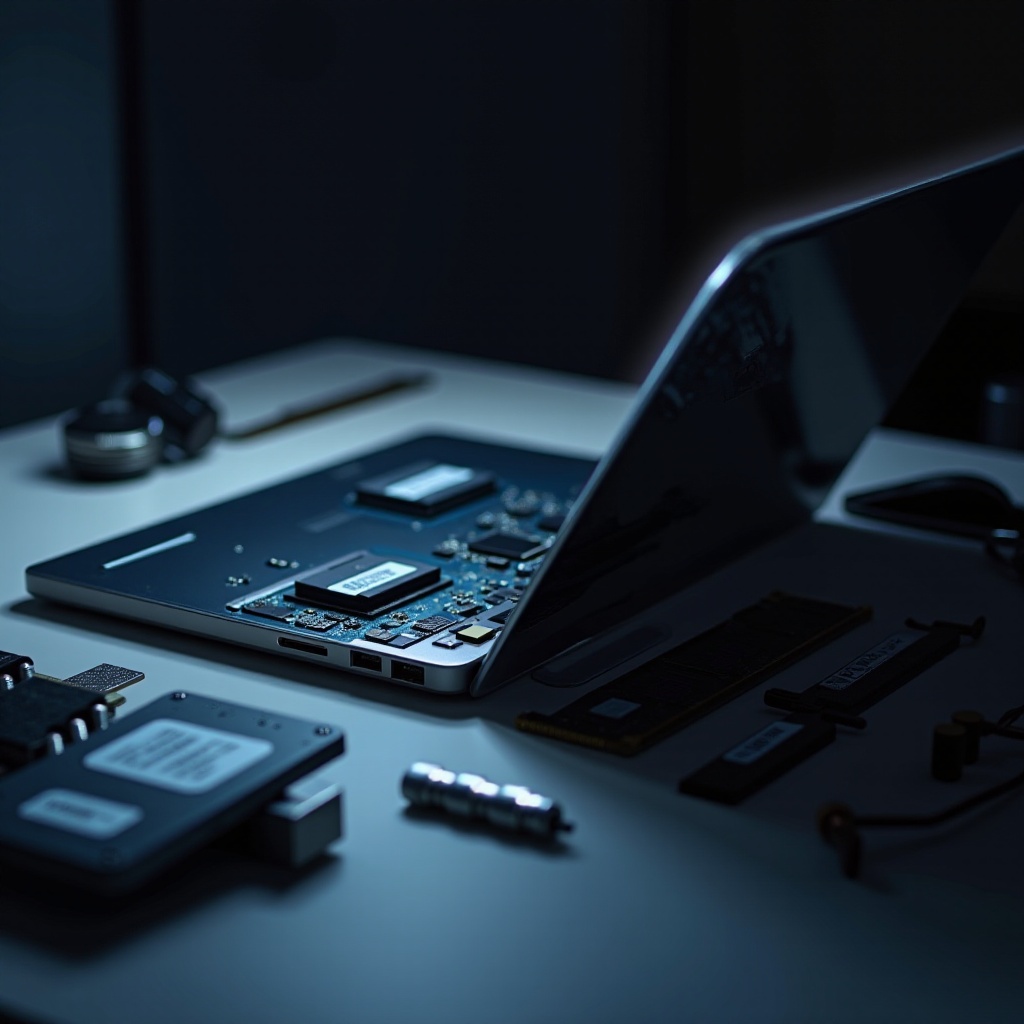
Когато подобренията в производителността и поддръжката не са достатъчни, надстройването на хардуера на вашия лаптоп може да бъде решението.
Помислете за добавяне на повече RAM
- Проучете текущия капацитет на RAM на вашия лаптоп и обмислете добавянето на повече, ако е възможно.
- Повече RAM позволява на вашия лаптоп да управлява повече приложения едновременно, минимизирайки забавянето.
Преминете към SSD
- Преминаването от HDD към SSD може значително да намали времето за зареждане и да подобри скоростта на зареждане на приложенията.
- Тази надстройка предлага значителни подобрения в производителността за относително малка инвестиция.
Докато хардуерните надстройки могат да бъдат първоначално скъпи, те предлагат незабавни и съществени подобрения в скоростта и ефективността.
Използвайте инструменти на трети страни за оптимизация
Много приложения на трети страни предлагат ефективни начини за оптимизиране и управление на системната производителност. Софтуер като CCleaner или Advanced SystemCare може да автоматизира процеси като почистване на диска, проверка на грешки и мониторинг на производителността.
Като използвате тези инструменти, изберете реномиран и надежден софтуер, за да минимизирате рисковете и максимизирате ползите.
Заключение
Подобряването на скоростта на вашия лаптоп, когато използвате Windows 11, включва различни стратегии, включително оптимизация на настройките, редовна поддръжка и разглеждане на хардуерни подобрения. Осиновете тези практики, за да се насладите на безпроблемно бърз компютърен опит, без закъснения и забавяния, които могат да застанат на пътя на вашата продуктивност. Запомнете, инвестирането на време в поддръжка и внимателно избиране на надстройки осигурява, че вашата технология ви подкрепя в задачите ви без компромис.
Често задавани въпроси
Колко често трябва да почиствам дисковото си пространство?
Редовното почистване на диска се препоръчва веднъж месечно за премахване на временни и ненужни файлове.
Заслужава ли си ъпгрейдът на RAM за Windows 11?
Да, ъпгрейдът на RAM може значително да подобри производителността, особено ако често използвате многозадачност или паметно-интензивни приложения.
Какъв е най-добрият начин за управление на стартиращите програми?
Използването на Task Manager за деактивиране на ненужните стартиращи програми ефективно управлява времето на стартиране, водейки до по-бързо стартиране на системата.