Wprowadzenie
Amazon Firestick to wszechstronne urządzenie do streamingu, ale jak każda technologia, z czasem może się zablokować. Nagromadzone dane, nadmiar aplikacji lub problemy z siecią mogą utrudniać jego działanie. Przywrócenie ustawień fabrycznych może odnowić Twój Firestick, oczyszczając go i rozwiązując uporczywe problemy. Niezależnie od tego, czy masz do czynienia z opóźniającą się wydajnością, czy problemami z łącznością, wiedza o tym, jak przeprowadzić przywracanie ustawień fabrycznych, może przywrócić Twoje doświadczenie streamingowe. W tym artykule przeprowadzimy Cię przez proces przywracania ustawień fabrycznych, zapewniając, że Twój Firestick jest gotowy na świeży start. Dodatkowo podzielimy się poradami, jak utrzymać jego płynne działanie po zresetowaniu.
Rozumienie potrzeby przywracania ustawień fabrycznych
Podczas korzystania z Firestick, nagromadzenie danych i instalacje aplikacji zaczynają pogarszać jego wydajność. Możesz zauważyć wolniejsze strumieniowanie, opóźnienia interfejsu lub błędy. Chociaż najpierw należy wypróbować kroki rozwiązywania problemów, przywracanie ustawień fabrycznych jest potężnym ostatnim ratunkiem. Przywraca urządzenie do stanu początkowego, potencjalnie zwiększając szybkość i funkcjonalność. Dowiadując się, kiedy reset jest odpowiedni, możesz poprawić długość życia swojego Firestick i utrzymać jego najlepsze działanie. Pamiętaj jednak, że ten proces usuwa wszystkie zapisane dane, więc postępuj ostrożnie i upewnij się, że jest to konieczne w Twojej sytuacji.

Przygotowanie Firestick do przywracania ustawień fabrycznych
Przywracanie ustawień fabrycznych przywraca urządzenie do ustawień domyślnych, więc wcześniejsze przygotowanie jest kluczowe, aby zapobiec utracie danych i uniknąć przerw w usługach.
Kopia zapasowa ważnych danych i ustawień
- Przejrzyj swoje aplikacje i utwórz kopię zapasową wszelkich ważnych danych w innym miejscu, koncentrując się na multimediach i treściach generowanych przez użytkowników.
- Pamiętaj, aby zapisać postępy w grach lub konkretne konfiguracje aplikacji zewnętrznie, jeśli to możliwe.
Wylogowywanie się z kont i dezaktywacja usług
- Wyloguj się z głównych aplikacji, takich jak Netflix i Amazon Prime, aby zapobiec tymczasowym problemom z blokadą.
- Zastanów się nad dezaktywacją wszelkich powiązanych usług subskrypcyjnych, aby uniknąć problemów z ponowną aktywacją po zresetowaniu.
- Zanotuj ustawienia aplikacji dla płynniejszej ponownej instalacji i konfiguracji po restarcie.
Podjęcie tych kroków przygotowawczych zapewnia efektywny i mniej stresujący proces resetowania.
Krok-po-kroku przewodnik dotyczący przywracania ustawień fabrycznych Firestick
Kiedy już przygotujesz swoją Firestick, czas rozpocząć proces resetowania. Postępuj według tych kroków, aby wydajnie zresetować swoje urządzenie.
Nawigowanie do menu ustawień
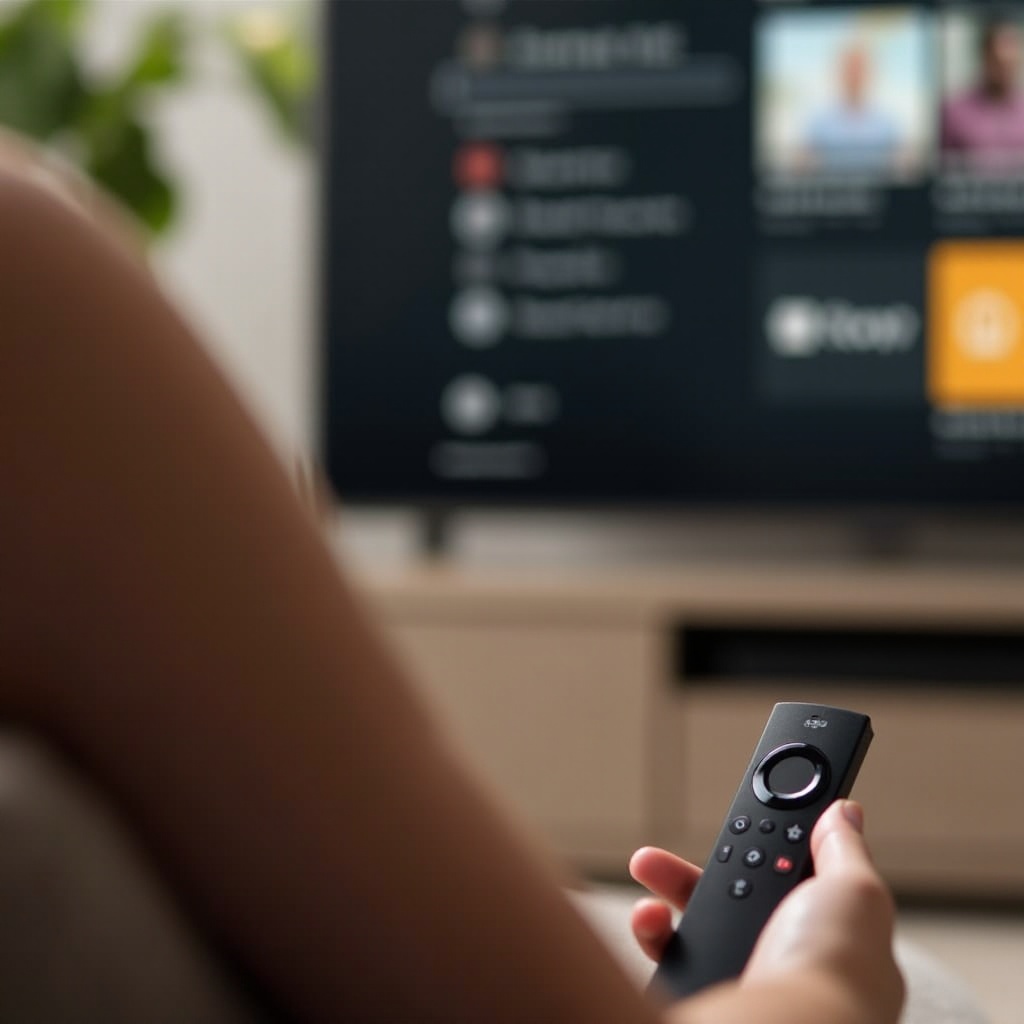
- Użyj pilota od Firestick, aby włączyć telewizor i Firestick.
- Przejdź do ekranu głównego za pomocą pilota.
- Z ekranu głównego przewiń i wybierz „Ustawienia” znajdujące się po prawej stronie.
Dostęp do ustawień Moje Fire TV
- W menu „Ustawienia” znajdź i wybierz „Moje Fire TV” lub „Urządzenie i oprogramowanie”, w zależności od modelu Firestick.
- Podświetl tę opcję, aby odkryć ustawienia związane z Twoim urządzeniem.
Wykonywanie opcji przywracania ustawień fabrycznych
- W menu „Moje Fire TV” wybierz „Przywróć ustawienia fabryczne”.
- Potwierdź komunikat ostrzegawczy, wybierając „Resetuj”.
- Firestick automatycznie zrestartuje się i rozpocznie resetowanie, usuwając wszystkie o… danych osobowych.
Po wykonaniu tych kroków, Twój Firestick zostanie zresetowany do oryginalnych ustawień fabrycznych, zapewniając świeży start wolny od wcześniejszych danych.
Rozwiązywanie powszechnych problemów z resetowaniem
Czasami podczas procesu resetowania mogą pojawić się problemy. Oto kilka wskazówek dotyczących pokonywania powszechnych problemów:
Radzenie sobie z niemymi urządzeniami
- Jeśli urządzenie przestanie odpowiadać podczas resetu, odłącz zasilanie na minutę, a następnie podłącz ponownie. Ta czynność powinna rozpocząć świeży start.
Rozwiązywanie problemów z łącznością sieciową
- Po resecie możesz napotkać problemy z ponownym połączeniem z Wi-Fi. Upewnij się, że sieć działa, a Firestick jest w zasięgu sygnału.
- Zrestartuj zarówno router, jak i Firestick, aby rozwiązać uporczywe problemy z łącznością.
Zrozumienie tych kroków rozwiązywania problemów może pomóc w płynnym zakończeniu resetu.
Konfiguracja Firestick po resecie
Gdy Twój Firestick zostanie zresetowany, czas go skonfigurować, aby zapewnić optymalną wydajność.
Ponowne łączenie się z Wi-Fi i kontami
- Po ponownym uruchomieniu postępuj zgodnie z przewodnikiem konfiguracji, aby ponownie połączyć Firestick z Wi-Fi.
- Zaloguj się ponownie na swoje konto Amazon, a następnie do innych ważnych aplikacji streamingowych, takich jak Netflix czy Hulu.
Dostosowywanie preferencji użytkownika
- Przejdź przez ustawienia, aby wybrać preferowany język i inne opcje personalizacji.
- Dostosuj ustawienia wyświetlania i dźwięku, aby zapewnić optymalne wrażenia rozrywkowe.
Efektywna konfiguracja Firestick po resecie pomaga przywrócić dostęp do ulubionych aplikacji i usług.

Wskazówki dotyczące utrzymania wydajności Firestick
Regularne praktyki konserwacji mogą pomóc w prolongacie wydajności Firestick, unikając częstych resetów.
Regularne aktualizacje oprogramowania i konserwacja
- Regularnie aktualizuj oprogramowanie, aby korzystać z nowych funkcji i ulepszeń bezpieczeństwa.
- Wyciszaj pamięć podręczną i niepotrzebne dane w aplikacjach, aby utrzymać wydajność systemu.
Efektywne praktyki strumieniowania
- Upewnij się, że masz poprawne połączenie internetowe, aby uniknąć problemów z buforowaniem.
- Zamykaj aplikacje, które nie są używane, aby uwolnić zasoby i zwiększyć wydajność.
Wdrażając te praktyki konserwacyjne, minimalizujesz potrzebę kolejnych resetów, zapewniając bardziej spójne i przyjemne działanie streamingowe.
Podsumowanie
Przywracanie ustawień fabrycznych Firestick kan być niezbędne do rozwiązania uporczywych problemów z wydajnością. Proces przywraca urządzenie, oferując nowe panowanie nad zakłóceniami technicznymi. Zapewnienie kopii zapasowej danych z wyprzedzeniem i stosowanie technik rozwiązywania problemów utrzymuje funkcję urządzenia w trakcie komplikacji. Dzięki regularnej konserwacji i uproszczeniu użycia Firestick, można utrzymać płynne doświadczenie telewizyjne, zmniejszając potrzebę częstych resetów i utrzymując przyjemne oraz wydajne sesje streamingowe.
Często Zadawane Pytania
Co się stanie, jeśli mój Firestick zamarznie podczas resetu?
Po prostu odłącz urządzenie, poczekaj minutę, a następnie podłącz je ponownie. Rozpocznij proces resetowania po włączeniu.
Czy reset fabryczny usunie moje aplikacje z Firesticka?
Tak, wszystkie aplikacje i dane zostaną usunięte. Zainstaluj ponownie ulubione aplikacje po resecie.
Jak często powinienem resetować urządzenie Firestick do ustawień fabrycznych?
Resety fabryczne powinny być rzadkie i używane jedynie jako ostateczne rozwiązanie w przypadku nierozwiązanych problemów, aby zapewnić optymalną konserwację urządzenia.