Wprowadzenie
W dzisiejszej erze cyfrowej, zrozumienie funkcji laptopa poza tymi oczywistymi może znacząco zwiększyć produktywność i poprawić doświadczenie pracy z komputerem. Jedną z takich podstawowych umiejętności jest opanowanie funkcji kliknięcia prawym przyciskiem myszy na laptopie. Mimo że może się wydawać proste, prawoklikanie jest kluczowe dla efektywnego nawigowania po zadaniach i uzyskiwania dostępu do ukrytych menu i funkcji. Ten przewodnik bada mechanikę kliknięcia prawym przyciskiem myszy na różnych modelach laptopów i systemach operacyjnych, a także dostarcza technik rozwiązywania problemów związanych z powszechnymi problemami.
Zrozumienie Funkcjonalności Prawokliku
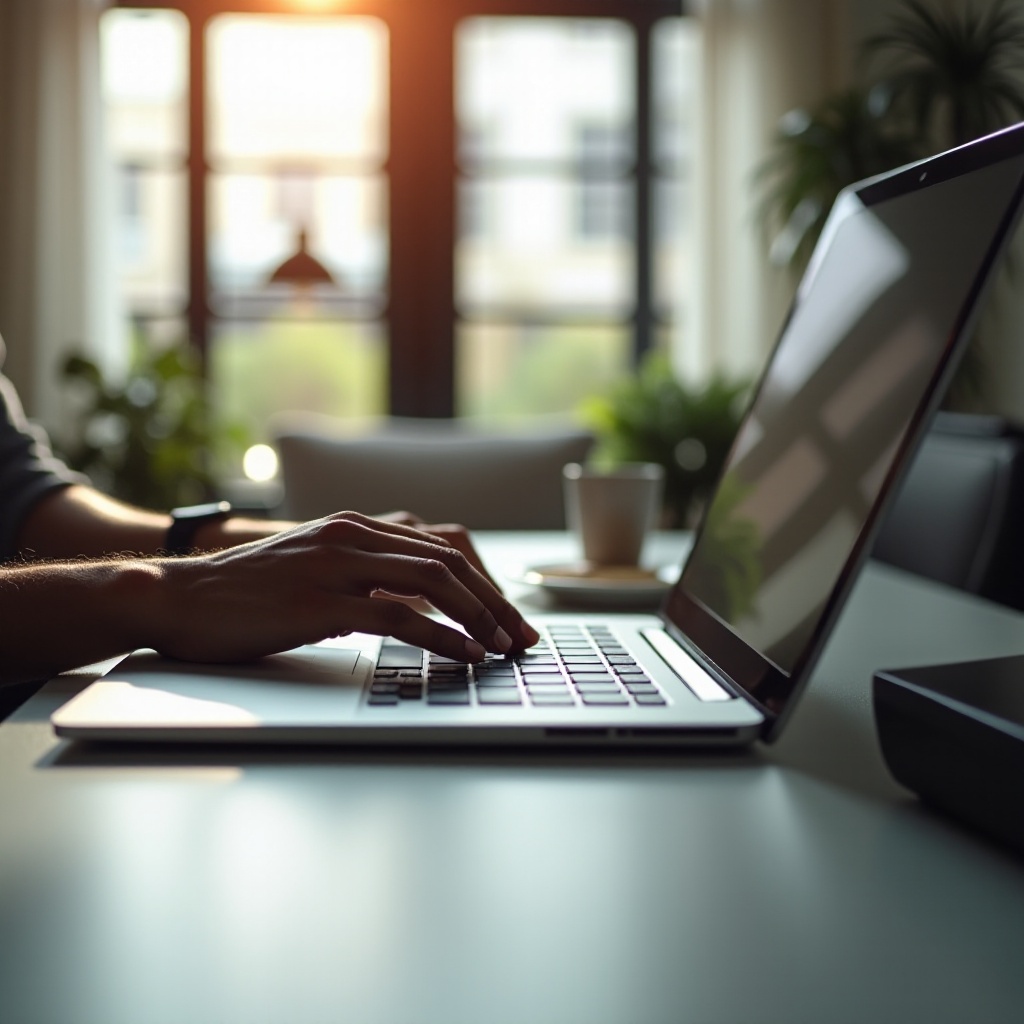
Prawoklik jest głównie używany do otwierania menu kontekstowych, które zapewniają dodatkowe czynności dla wybranych elementów lub obszarów na ekranie. Opcje tego menu mogą obejmować kopiowanie i wklejanie, przeglądanie właściwości i więcej, w zależności od aplikacji lub systemu operacyjnego. Konsolidując złożone polecenia w jedną prostą akcję, prawoklik upraszcza przepływy pracy i ułatwia wykonanie zadań bez ręcznego nawigowania po wielu menu.
Przejście do tego, jak prawoklik manifestuje się na różnych urządzeniach, może dalej ilustrować jego podstawową funkcjonalność.
Jak Kliknąć Prawym Przyciskem na Różnych Modelach Laptopów
Metoda kliknięcia prawym przyciskiem różni się w zależności od modeli laptopów i systemów operacyjnych, jednak podstawowa funkcjonalność—ujaw nianie wtórej warstwy poleceń—pozostaje niezmieniona. Przyjrzyjmy się, jak to osiągnąć na popularnych platformach.
Klienci na laptopach z systemem Windows
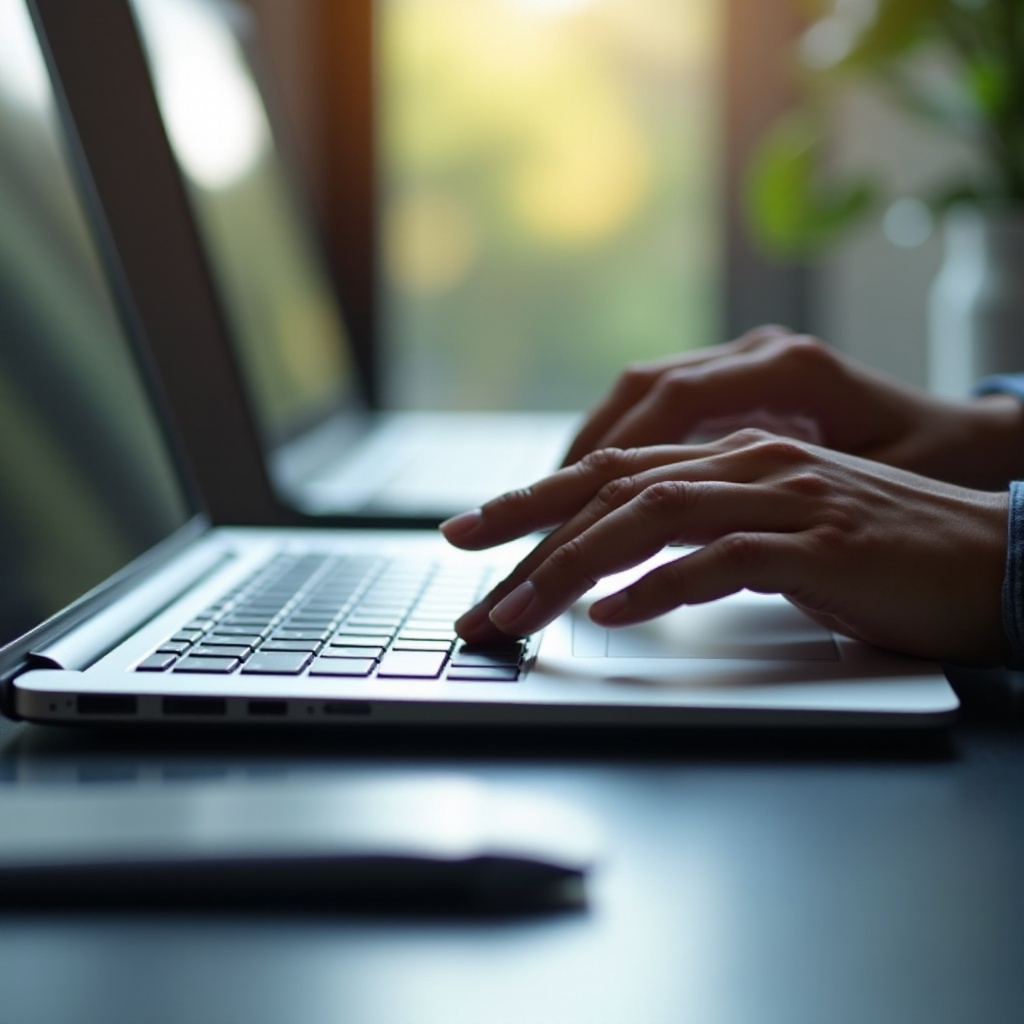
- Gest Dotykowy: Wiele laptopów z systemem Windows obsługuje dotknięcie dwoma palcami na touchpadzie, aby emulować kliknięcie prawym przyciskiem.
- Fizyczne Przycisk: Niektóre modele—szczególnie starsze—mają dedykowane przyciski dla prawokliku poniżej touchpada.
- Zewnętrzna Mysz: Jeśli jest podłączona, wystarczy kliknąć prawy przycisk zewnętrznej myszy, aby to osiągnąć.
Klienci na MacBookach
- Klawisz Control + Klik: Przytrzymywanie klawisza Control podczas klikania pozwala na działania prawokliku.
- Dotknięcie Dwoma Palcami: Włącz funkcję kliknięcia prawym przyciskiem poprzez dotknięcie dwoma palcami na touchpadzie MacBooka.
- Zewnętrzna Mysz: Używanie oddzielnej myszy pozostaje standardową opcją dla potrzeb prawokliku.
Klienci na Chromebookach
- Klawisz Alt + Klik: Wyzwól opcje prawokliku przytrzymując Alt podczas klikania.
- Gest Dotykowy: Chrome OS często obsługuje dotknięcia dwoma palcami dla tej funkcji.
- Zewnętrzna Mysz: Korzystanie z zewnętrznego urządzenia zapewnia tradycyjne funkcje prawokliku.

Badanie funkcji i zastosowań prawokliku
Po wykonaniu prawokliku uzyskujesz dostęp do mnóstwa funkcji, które zwiększają zarówno interakcje z oprogramowaniem, jak i ogólną zaangażowanie w system.
Dostęp do Menu Kontekstowych
Prawoklik umożliwia prosty dostęp do menu kontekstowych, co czyni go niezbędnym przy edytowaniu dokumentów, przeglądaniu i zarządzaniu plikami. To może uprościć złożone operacje, integrując je w bardziej interaktywną listę opcji.
Dostosowywanie Funkcji Prawokliku
W niektórych aplikacjach możliwa jest personalizacja menu prawokliku. Pozwala to użytkownikom na dodawanie lub usuwanie opcji w oparciu o preferencje, znacząco zwiększając efektywność i dostosowując doświadczenie zadania do osobistych lub zawodowych potrzeb.
Prawoklik w Przeglądarkach Internetowych
Efektywność przeglądania internetowego często opiera się na akcjach z użyciem prawokliku do zarządzania kartami, zapisywania linków i mediów oraz inspekcji elementów. To ułatwia bogatsze i bardziej zintegrowane doświadczenie przeglądania.
Na podstawie tych zastosowań i funkcji, można zagłębić się w udoskonalanie technik prawokliku, aby jeszcze bardziej zwiększyć produktywność.
Zaawansowane Techniki Prawokliku
Nabywanie zaawansowanej biegłości w technikach prawokliku, takich jak skróty klawiszowe czy gesty, może znacząco zwiększyć szybkość pracy i efektywność. Na przykład, deweloperzy mogą konfigurować swoje środowiska kodowania, wykorzystując komendy prawokliku do zwiększenia automatyzacji i ułatwienia codziennych zadań.
Rozwiązywanie Typowych Problemów z Prawoklikiem
Kiedy działania prawokliku zawodzą, kilka kroków diagnostycznych zwykle może naprawić problem:
- Aktualizacje Sterowników: Upewnij się, że sterowniki touchpada lub urządzeń zewnętrznych są aktualne.
- Ustawienia Touchpada: Przejrzyj i dostosuj ustawienia, aby upewnić się, że gesty lub komendy kliknięcia prawym przyciskiem są włączone.
- Sprawdzenie Sprzętu: Sprawdź fizyczne połączenia lub stan przycisku, szukając potencjalnego zużycia lub uszkodzeń.
Zwiększanie Produktywności za Pomocą Prawokliku
Skuteczne wykorzystanie możliwości prawokliku upraszcza nawigację po aplikacjach i systemie, redukując czas nawigacji po menu jednocześnie zwiększając efektywność wykonywania zadań. Taka efektywność jest szczególnie korzystna w środowiskach wielozadaniowych, gdzie szybkie przejścia pomiędzy zadaniami są niezbędne.
Podsumowanie
Opanowanie funkcji prawokliku na laptopie jest umiejętnością wzmacniającą, która odblokowuje nowe poziomy produktywności i zaradności. Dzięki omówionym metodom, użytkownicy mogą w pełni wykorzystać swoje urządzenia z systemem Windows, macOS lub Chrome OS, maksymalnie wykorzystując funkcjonalność prawokliku.
Najczęściej Zadawane Pytania
Dlaczego prawy przycisk myszy nie działa na moim laptopie?
Problemy mogą wynikać z przestarzałych sterowników, wyłączonych gestów na touchpadzie lub awarii sprzętu. Sprawdzenie tych obszarów może rozwiązać problem.
Czy mogę dostosować menu prawego przycisku myszy na moim laptopie?
Tak, różne aplikacje i systemy operacyjne oferują opcje dostosowania, pozwalając na stworzenie menu kontekstowego dopasowanego do indywidualnych potrzeb.
Jak wykonać prawy klik bez myszy?
Laptopy oferują alternatywy, takie jak gesty na touchpadzie lub kombinacje skrótów klawiszowych z kliknięciami, aby symulować funkcje prawego przycisku myszy.