Introducere
În era digitală de astăzi, înțelegerea funcționalităților unui laptop dincolo de ceea ce este evident poate crește semnificativ productivitatea și poate îmbunătăți experiența de utilizare a computerului. Una dintre aceste abilități esențiale este stăpânirea funcției de clic dreapta pe un laptop. Deși poate părea simplu, clicul dreapta este esențial pentru a naviga eficient prin sarcini și pentru a accesa meniuri și caracteristici ascunse. Acest ghid explorează mecanica clicului dreapta pe diverse modele de laptopuri și sisteme de operare, oferind în același timp tehnici de depanare pentru probleme comune.
Înțelegerea funcționalității clicului dreapta
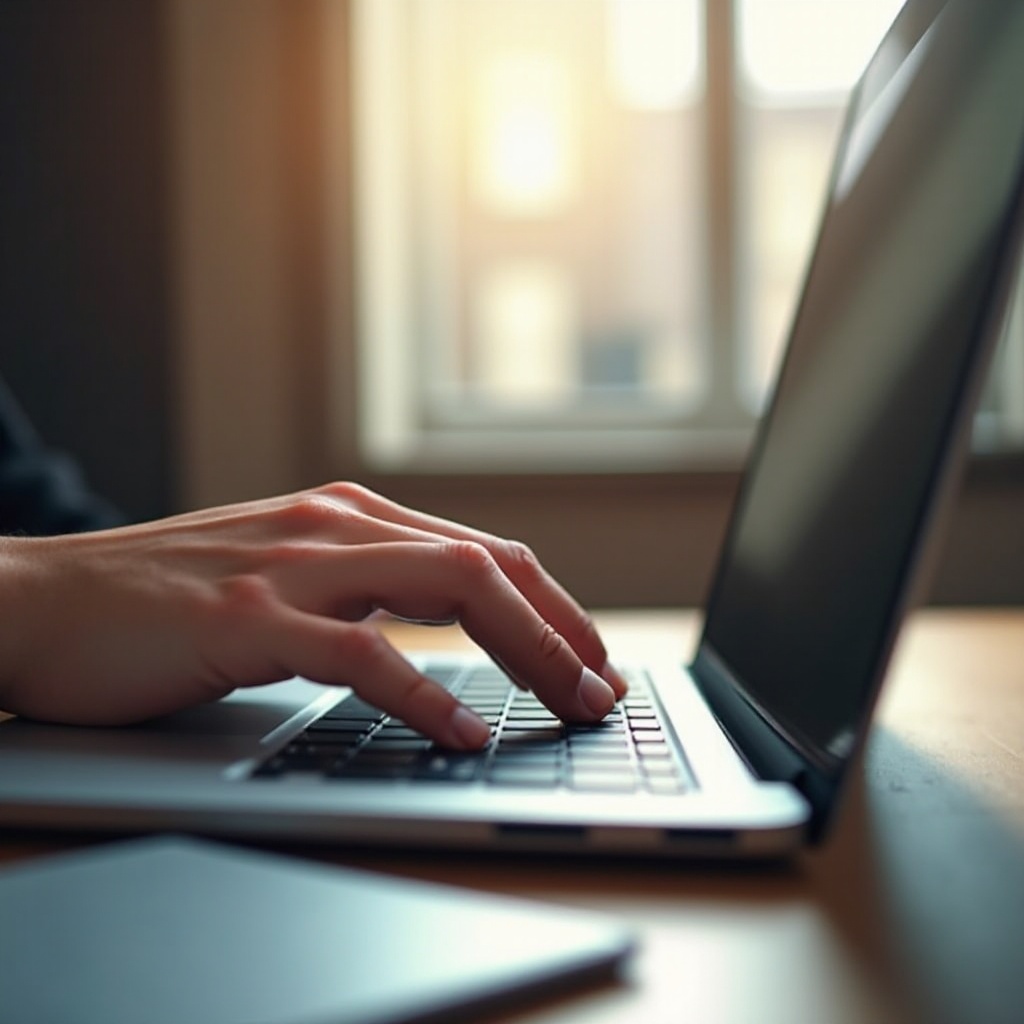
Clicul dreapta este utilizat în principal pentru a deschide meniuri contextuale care oferă acțiuni suplimentare pentru elementele sau zonele selectate pe ecran. Aceste opțiuni de meniu pot varia de la copiere și lipire la vizualizarea proprietăților și multe altele, în funcție de aplicație sau de sistemul de operare. Prin consolidarea comenzilor complexe într-o singură acțiune simplă, clicul dreapta optimizează fluxurile de lucru și simplifică execuția sarcinilor fără a naviga manual prin mai multe meniuri.
Tranziționând către modul în care se manifestă clicul dreapta pe diferite dispozitive, se poate ilustra mai departe funcționalitatea sa de bază.
Cum să clic drept pe diferite modele de laptopuri
Metoda de clic dreapta variază în funcție de modele de laptopuri și sisteme de operare, însă funcționalitatea de bază—eliberarea unui strat secundar de comandă—rămâne consecventă. Să explorăm cum se realizează acest lucru pe platforme populare.
Clic dreapta pe laptopuri Windows
- Gesturi pe touchpad: Numeroase laptopuri Windows acceptă un tap cu două degete pe touchpad pentru a emula clicul dreapta.
- Butoane fizice: Unele modele—în special cele mai vechi—dispun de butoane dedicate pentru clic dreapta sub touchpad.
- Mouse extern: Dacă este conectat, simpla apăsare pe butonul drept al unui mouse extern realizează acest lucru.
Clic dreapta pe MacBook
- Tasta Control + Click: Apăsarea tastei Control în timp ce faceți clic permite acțiuni de clic dreapta.
- Tap cu două degete: Activați funcționalitatea de clic dreapta printr-un tap cu două degete pe trackpad-ul MacBook-ului dvs.
- Mouse extern: Utilizarea unui mouse separat rămâne o opțiune standard pentru necesități de clic dreapta.
Clic dreapta pe Chromebook-uri
- Tasta Alt + Click: Declanșați opțiuni de clic dreapta prin apăsarea tastei Alt în timp ce faceți clic.
- Gesturi pe touchpad: Chrome OS acceptă adesea tapuri cu două degete pentru această funcție.
- Mouse extern: Utilizarea unui periferic extern oferă caracteristici tradiționale de clic dreapta.

Explorarea caracteristicilor și utilizărilor clicului dreapta
La executarea unui clic dreapta, accesați o multitudine de caracteristici care îmbunătățesc atât interacțiunile software, cât și implicarea generală în sistem.
Accesarea meniurilor contextuale
Clicul dreapta permite accesul simplu la meniuri contextuale, făcându-l indispensabil pentru editarea de documente, navigarea și gestionarea fișierelor. Acest lucru poate simplifica operațiile complexe prin integrarea lor într-o listă mai interactivă de opțiuni.
Personalizarea funcțiilor clicului dreapta
În aplicații specifice, personalizarea meniurilor de clic dreapta este posibilă. Acest lucru permite utilizatorilor să adauge sau să elimine opțiuni în funcție de preferințe, crescând semnificativ eficiența și personalizând experiența sarcinilor pentru a îndeplini cerințe personale sau profesionale.
Clic dreapta în browsere web
Navigarea eficientă pe web se bazează adesea pe acțiuni de clic dreapta pentru gestionarea taburilor, salvarea linkurilor și a mediilor și inspectarea elementelor. Acest lucru facilitează o experiență de navigare mai bogată și mai optimizată.
Dintre aceste utilizări și caracteristici, se poate aprofunda în îmbunătățirea tehnicilor de clic dreapta pentru a crește productivitatea.
Tehnici avansate de clic dreapta
Dobândirea unei competențe avansate în tehnicile de clic dreapta, cum ar fi comenzi rapide de tastatură sau gesturi, poate îmbunătăți considerabil viteza de lucru și eficiența. De exemplu, dezvoltatorii pot configura mediile lor de codare folosind comenzi de clic dreapta pentru a îmbunătăți automatizarea și a optimiza sarcinile zilnice.
Depanarea problemelor comune ale clicului dreapta
Când funcționalitățile clicului dreapta nu funcționează corect, câțiva pași de diagnostic pot remedia de obicei problema:
- Actualizări de drivere: Asigurați-vă că driverele touchpad-ului sau ale dispozitivelor externe sunt actualizate.
- Setări touchpad: Explorați și ajustați setările pentru a vă asigura că gesturile sau comenzile de clic dreapta sunt activate.
- Verificare hardware: Examinați conexiunile fizice sau integritatea butoanelor pentru uzură sau daune potențiale.
Îmbunătățirea productivității cu clic dreapta
Folosirea eficientă a capacităților clicului dreapta simplifică navigarea în aplicații și în sistem, reducând timpul de navigare prin meniuri și crescând eficiența execuției sarcinilor. O astfel de eficiență este deosebit de avantajoasă în medii de multitasking unde tranzițiile rapide între sarcini sunt esențiale.

Concluzie
Stăpânirea funcțiilor clicului dreapta pe un laptop este o abilitate care deschide noi niveluri de productivitate și resurse. Cu abordările prezentate, utilizatorii pot maximiza utilizarea dispozitivelor Windows, macOS sau Chrome OS, exploatând la maximum funcționalitatea clicului dreapta.
Întrebări frecvente
De ce nu funcționează clicul dreapta pe laptopul meu?
Problemele pot proveni de la drivere neactualizate, gesturi ale touchpadului dezactivate sau defecțiuni hardware. Verificarea acestor aspecte ar putea rezolva problema.
Pot personaliza meniul clic dreapta pe laptopul meu?
Da, diverse aplicații și sisteme de operare oferă opțiuni personalizabile, permițând un meniu clic dreapta adaptat nevoilor individuale.
Cum pot efectua un clic dreapta fără un mouse?
Laptopurile oferă alternative, cum ar fi acțiuni bazate pe gesturi ale touchpadului sau folosirea tastaturii combinată cu clicuri pentru a simula funcțiile clicului dreapta.