Introducere
Poate fi extrem de frustrant când ești pregătit să abordezi o sarcină sau să joci un joc, și mouse-ul tău decide brusc să nu mai funcționeze. Chiar dacă este conectat, nu răspunde, lăsându-te să te întrebi care ar putea fi problema. Această problemă comună afectează mulți utilizatori de calculatoare, fie că au mouse-uri cu fir sau fără fir. În acest ghid cuprinzător, vom naviga printr-o serie de pași de depanare concepuți pentru a te ajuta să identifici și să rezolvi problema. De la verificări de rutină la soluții mai avansate, vom acoperi tot ce ai nevoie pentru a-ți pune din nou mouse-ul în acțiune.
Cauze comune ale defecțiunilor mouse-ului
Identificarea cauzei unui mouse disfuncțional este primul pas în rezolvarea eficientă a problemei. Unele cauze comune includ:
-
Port USB defect: Adesea, portul USB poate fi deteriorat sau blocat, perturbând conectivitatea.
-
Cablu sau conector defect: Cablurile sau conectorii deteriorați pot împiedica comunicarea între mouse și calculator.
-
Probleme cu driverele: Driverele învechite sau corupte pot împiedica funcționarea corectă a mouse-ului.
-
Probleme de baterie (mouse wireless): Bateriile descărcate sau epuizate pot duce la probleme de conectivitate.
-
Conflicte software: Conflictele software rezultate din programe terțe pot perturba funcționalitatea mouse-ului.
Înțelegerea acestor probleme potențiale stabilește baza pentru depanare. Să începem cu câțiva pași de bază pentru a le aborda eficient.
Pașii inițiali de depanare
Începând cu soluții simple, se pot rezolva adesea rapid probleme minore ale mouse-ului:
-
Repornește-ți calculatorul: O repornire a sistemului poate clarifica uneori mici erori software care afectează mouse-ul.
-
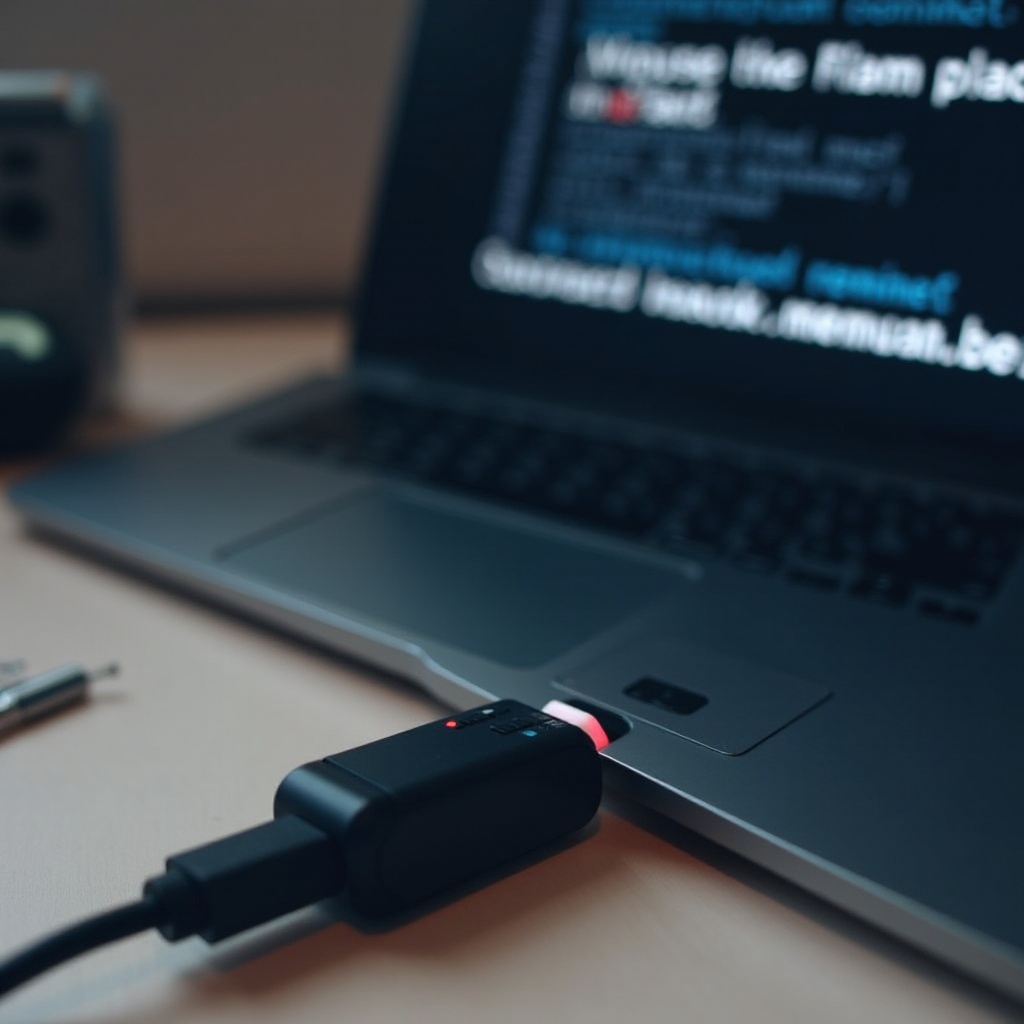
Verifică conexiunile: Verifică dublu că mouse-ul este conectat corespunzător la portul USB și că cablul nu este deteriorat.
-
Schimbă porturile: Conectează mouse-ul la un alt port USB pentru a elimina problemele specifice portului.
-
Înlocuiește bateriile: Dacă folosești un mouse wireless, asigură-te că bateriile sunt noi și așezate corect.
Aceste baze rezolvă adesea problemele minore. Dacă persistă, ar putea fi necesară depanarea mai intensivă. Vom evalua hardware-ul în continuare.
Verificări hardware
Investigațiile hardware detaliate dezvăluie adesea problemele trecute cu vederea de diagnosticele software.
Inspectarea porturilor USB și a cablurilor
Inspectează porturile USB și cablul mouse-ului pentru orice deteriorare evidentă sau blocaj:
- Curăță porturile: Praful și murdăria pot aduna în porturile USB. Folosește aer comprimat pentru a elimina orice resturi.
- Examinează cablul: Verifică pentru deteriorări vizibile precum tăieturi, îndoiri sau uzură care ar putea perturba alimentarea sau fluxul de date.
Testarea mouse-ului pe un alt dispozitiv
Testarea mouse-ului pe un alt sistem poate dezvălui dacă problema este cu dispozitivul sau mouse-ul tău:
- Schimbă dispozitivele: Încearcă să conectezi mouse-ul la un alt calculator. Dacă funcționează, problema ar putea fi la dispozitivul tău.
- Încearcă un alt mouse: Pe de altă parte, testează un alt mouse cu aceleași porturi pentru a confirma dacă funcționează corect.
Dacă acești pași indică faptul că hardware-ul tău este intact, este timpul să privim la posibile dificultăți software.

Soluții software
Când hardware-ul nu este problema, soluțiile de pe partea software ar putea să rezolve problemele mouse-ului tău.
Actualizarea driverelor mouse-ului
Asigurarea că driverele tale sunt actuale poate rezolva o multitudine de probleme:
- Accesează Managerul de Dispozitive: Accesibil din Panoul de Control sau prin setările Windows.
- Localizează Opțiunile pentru Mouse: Mergi la secțiunea ‘Mouse și dispozitive de indicare’.
- Actualizează Driverul: Fă clic dreapta pe mouse-ul tău și alege ‘Actualizează driverul’, urmând instrucțiunile pentru actualizări automate.
Ajustarea setărilor sistemului
Uneori, ajustări minore în setările sistemului pot face o diferență:
- Verifică Setările pentru Mouse: Caută în secțiunea Dispozitive din setările Windows.
- Ajustează Opțiunile de Indicator: Verifică dacă viteza și sensibilitatea mouse-ului sunt configurate corespunzător.
Dacă aceste soluții nu rezolvă problema, pot fi necesare tehnici de depanare mai avansate.
Tehnici avansate de depanare
Pentru probleme persistente, este timpul să folosești metode avansate pentru a găsi o soluție.
Utilizarea Managerului de Dispozitive pentru rezolvarea conflictelor
Managerul de Dispozitive poate ajuta la rezolvarea conflictelor:
- Lansează Managerul de Dispozitive: Accesibil prin Panoul de Control.
- Caută Erori: Identifică drivere marcate cu semne de exclamare, indicând probleme.
- Rezolvă Conflictele: Dezactivează orice hardware în conflict sau actualizează driverele problematice.
Executarea diagnosticelor de sistem
Utilizarea diagnosticelor de sistem poate oferi perspective suplimentare:
- Rularea Instrumentelor de Diagnostic Integrate: Utilizează Diagnosticările Windows, cum ar fi ‘Depanatorul de Hardware’, pentru a remedia problemele subiacente.
- Utilități terță parte: Aplicații precum CCleaner pot ajuta, de asemenea, la identificarea și rezolvarea problemelor de sistem care afectează mouse-ul.
Aceste metode avansate pot fi cruciale în rezolvarea problemelor care persistă după verificările inițiale.
Concluzie
A avea un mouse care nu funcționează, deși este conectat, îți poate încetini productivitatea. Prin examinarea sistematică a componentelor hardware și software, acest ghid a oferit un cadru solid pentru abordarea acestei probleme. Începe cu verificări de bază și avansează către depanare mai cuprinzătoare, după caz. Cu aceste strategii, ar trebui să revii rapid la activitățile tale digitale obișnuite.
Întrebări frecvente
De ce nu este recunoscut mouse-ul meu USB?
Acest lucru ar putea fi cauzat de un port USB defect, drivere învechite sau daune fizice la mouse sau cablu. Încercați să folosiți un alt port sau dispozitiv și actualizați driverele.
Cum pot repara un mouse care încetează să funcționeze intermitent?
Verificați conexiunile slăbite, înlocuiți bateriile dacă folosiți un mouse wireless și actualizați driverele. Testarea pe un alt dispozitiv poate ajuta, de asemenea, la identificarea problemei.
Ce ar trebui să fac dacă actualizarea driverelor nu rezolvă problema?
Luați în considerare verificarea dispozitivelor conflictuale în Managerul de dispozitive. Rulați diagnostice de sistem sau consultați suportul tehnic pentru asistență suplimentară.