مقدمة
أصبحت أجهزة Google Nest مكونات أساسية في المنازل الذكية، حيث تتكامل بسلاسة مع المهام اليومية مثل تشغيل الموسيقى عند الأمر. لسوء الحظ، يمكن أن يكون هناك إحباط عندما تستجيب هذه الأجهزة لك ولكن تفشل في تشغيل ألحانك المفضلة. هذه المشكلة ليست غير شائعة وهناك مجموعة من العوامل التي يمكن أن تكون وراء هذه الخطأ. يهدف هذا المنشور على المدونة إلى معالجة سبب استجابة جهاز Google Nest ولكن عدم تشغيل الموسيقى وتقديم حلول قابلة للتنفيذ لإعادته إلى تشغيل ألحانك. من مشاكل الاتصال إلى مشكلات الاشتراك، نحن نوفر لك خطوات لاستكشاف المشكلات الشائعة وحلها.
الأسباب الشائعة لمشاكل تشغيل الموسيقى في Google Nest
فهم الأسباب الكامنة وراء مشاكل تشغيل الموسيقى في جهاز Google Nest الخاص بك أمر ضروري لاستكشاف المشكلة بشكل فعال. يوضح هذا القسم أكثر المشاكل شيوعاً التي قد تتداخل مع بث الموسيقى.
مشاكل الاتصال
يُعد الاتصال بالإنترنت غير المستقر أو الضعيف واحداً من الأسباب الرئيسية التي يمكن أن تمنع جهاز Google Nest من بث الموسيقى بكفاءة. نظرًا لأن بث الموسيقى يتطلب اتصالًا ثابتًا، فإن أي انقطاع في Wi-Fi يمكن أن يوقف التشغيل.
أخطاء الحساب والاشتراك
أحيانًا، قد تنبع المشكلة من المشاكل مع خدمات الموسيقى المرتبطة بك. قد تمنع الاشتراكات المنتهية أو إعدادات الحساب الخاطئة تشغيل الموسيقى حتى لو استجاب الجهاز للأوامر.
أعطال البرمجيات والبرامج الثابتة
في بعض الأحيان، قد تتسبب الأخطاء في البرمجيات أو البرامج الثابتة القديمة في جهاز Google Nest في تعطله. يساعد تحديث جهازك بانتظام في ضمان تشغيله بسلاسة مع تقليل الأخطاء إلى الحد الأدنى.
من خلال تحديد هذه المشاكل الشائعة، تكون قد اقتربت خطوة نحو حلها. دعونا نتعمق في خطوات استكشاف المشكلة وحلها بشكل مفصل التي يمكن أن تساعد في استعادة وظيفة تشغيل الموسيقى.
خطوات استكشاف المشكلة وحلها لإصلاح المشكلة
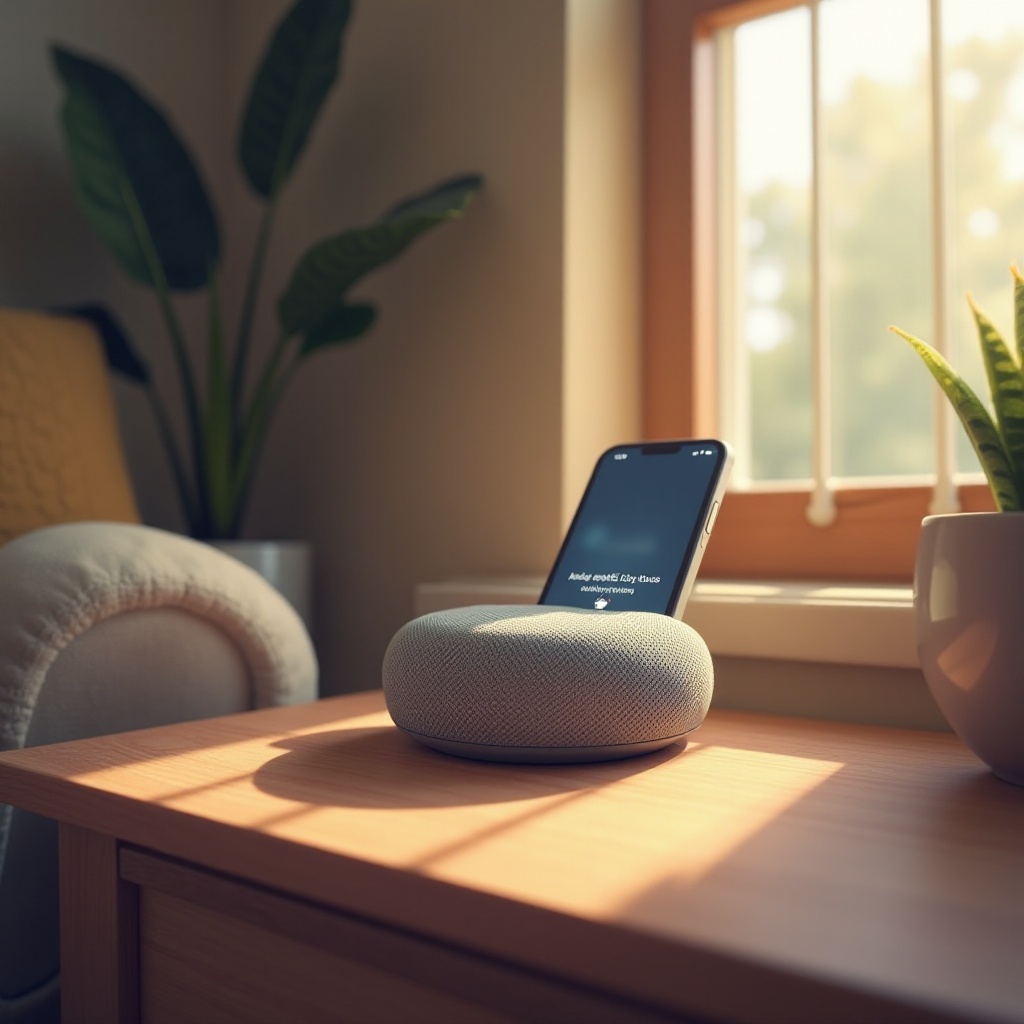
إليك خطوات قابلة للتنفيذ لمساعدتك في استكشاف مشكلة تشغيل الموسيقى وحلها على جهاز Google Nest الخاص بك على الأغلب.
التحقق من تحسين الاتصال بالإنترنت
- تأكد من أن شبكة Wi-Fi تعمل بشكل صحيح. أعد تشغيل الموجه لتحديث الاتصال.
- انقل Google Nest أقرب إلى الموجه لتقليل الانقطاعات الناجمة عن البعد والعوائق.
- فكر في ترقية خطة الإنترنت الخاصة بك إذا كنت تعاني بانتظام من بطء الاتصال.
إعادة ربط خدمات بث الموسيقى
- افتح تطبيق Google Home.
- انتقل إلى “الإعدادات” واختر “الخدمات”.
- اضغط على خدمة الموسيقى التي تواجه مشكلات معها واختر إلغاء ربطها.
- أعد إضافة خدمة البث وتأكد من أن بيانات اعتماد تسجيل الدخول صحيحة.
تحديث وإعادة تشغيل Google Nest
- افتح تطبيق Google Home واذهب إلى “الإعدادات”.
- تحقق من التحديثات المتوفرة للتطبيق وجهاز Google Nest.
- إذا كانت متوفرة، قم بتنزيل وتثبيت أية تحديثات للبرامج الثابتة.
- بمجرد التحديث، أعد تشغيل Google Nest بفصله عن مصدر الطاقة، انتظر لمدة 10 ثوانٍ، ثم أعد توصيله.
باتباع هذه الخطوات، يجد العديد من المستخدمين أن مشاكل تشغيل الموسيقى تُحل، مما يعزز تجربتهم العامة مع Google Nest بشكل كبير.
حلول متقدمة للمشاكل المستمرة
إذا لم يتم استكشاف المشكلة وحلها، قد تكون الطرق المتقدمة ضرورية.
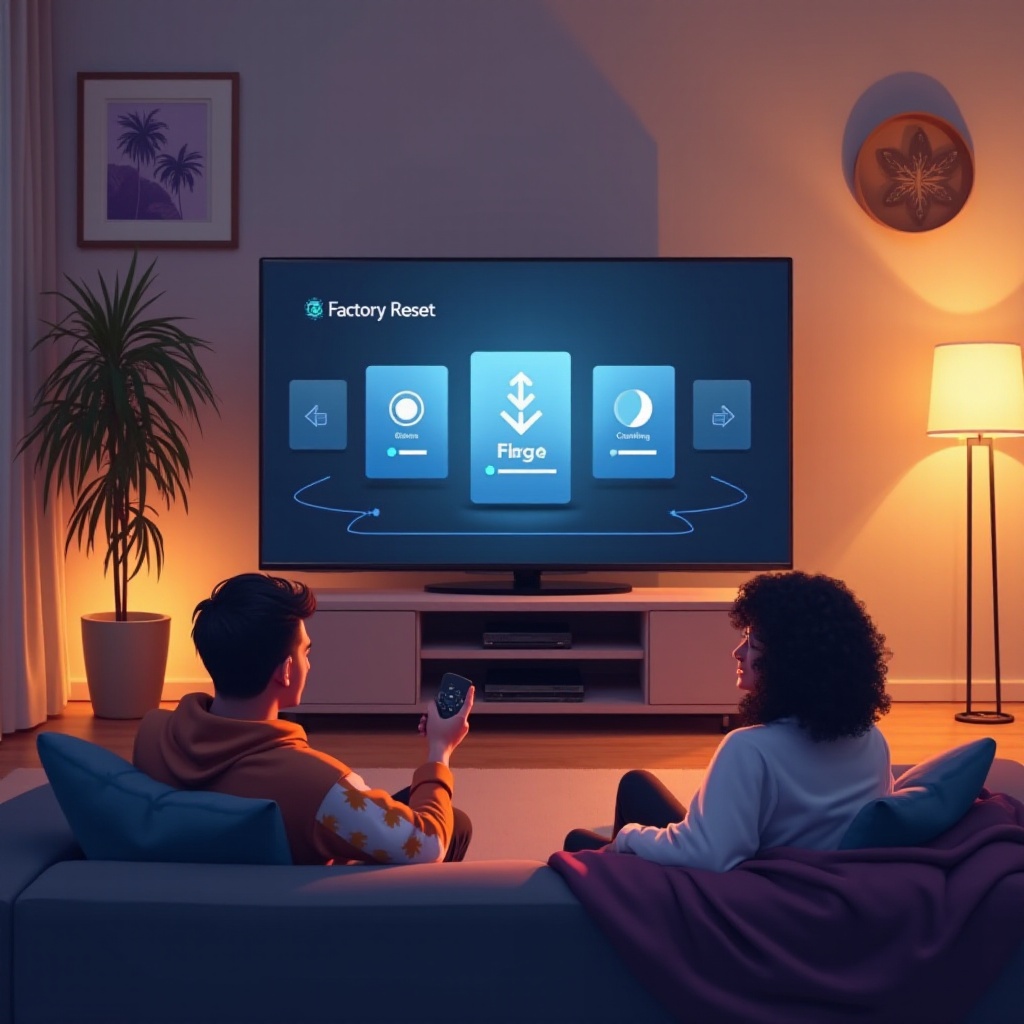
إعادة ضبط المصنع لجهاز Google Nest
- اضغط مطولًا على الزر على الجهاز.
- انتظر للمنبه الذي يشير إلى استعادة إعدادات المصنع.
- بعد إعادة التعيين، قم بإعداد جهازك مرة أخرى عبر تطبيق Google Home.
استكشاف خيارات بث جديدة
فكر في تجربة خدمات بث موسيقى مختلفة لمعرفة ما إذا كانت المشكلة مستمرة. في بعض الأحيان، قد تكون المشكلة خاصة بخدمة واحدة.
الاتصال بدعم Google
إذا فشلت كل الجهود، تواصل مع دعم Google للمساعدة. قدم معلومات مفصلة حول المشكلة للحصول على المساعدة الأكثر فعالية.
معالجة المشاكل المستمرة باستخدام حلول متقدمة يضمن لك الاستمتاع بتجربة Google Nest سلسة مرة أخرى.
تعزيز تجربتك مع Google Nest
تعدَى حل مشاكل التشغيل، فإن تحسين Google Nest يمكن أن يعزز فائدته العامة ويُرفع من إعداد منزلك الذكي.
تحسين Wi-Fi وتكامل المنزل الذكي
تأكد من أن شبكة Wi-Fi ليست قوية فقط بل متكاملة بشكل جيد مع الأجهزة الذكية الأخرى. يساعد هذا الإعداد في تقليل الانقطاعات.
استكشاف الميزات والأوامر الإضافية
استفد من إمكانات Google Nest الخاصة بك من خلال التعرف على الأوامر والميزات الإضافية مثل ضبط الجداول أو إدارة الأجهزة الذكية بكفاءة أكبر.
هذه التحسينات لا تقتصر فقط على استكشاف المشاكل الحالية بل ترفع من مستوى تفاعلاتك اليومية مع Google Nest إلى مستوى أكثر متعة.
الخاتمة
يمكن أن تكون مشاكل تشغيل الموسيقى مع Google Nest محبطة، ولكن من خلال تحديد الأسباب الشائعة وتطبيق خطوات استكشاف المشكلة وحلها المستهدفة، يمكنك غالبًا حل هذه المشاكل بكفاءة. سواء كان ذلك من خلال تحسين الاتصال أو تحديث الخدمات أو استخدام حلول متقدمة، فإن استعادة جهاز Google Nest إلى إمكانياته الموسيقية الكاملة هو في متناول يديك. بتحسين جهازك واستكشاف ميزاته المتنوعة، تستمر في إثراء تجربة منزلك الذكي. في حال حدوث مشاكل إضافية، يمكن أن يكون دعم Google هو المورد الذي تعتمد عليه.
الأسئلة الشائعة
لماذا لا يقوم جوجل نيست بتشغيل الموسيقى على الرغم من أنه يستجيب؟
قد تكون المشكلة بسبب مشكلات في الاتصال، أو أخطاء في الحساب، أو برامج قديمة. قم بإعادة فحص هذه المجالات لمعرفة أية اضطرابات محتملة.
كيف يمكنني إعادة ضبط جوجل نيست لحل مشاكل تشغيل الموسيقى؟
لإعادة ضبط المصنع، اضغط مع الاستمرار على زر الجهاز حتى تتلقى إشارة، ثم قم بإعداد الجهاز مرة أخرى باستخدام تطبيق جوجل هوم.
هل يمكن للعوامل البيئية أن تؤثر على قدرة جوجل نيست على تشغيل الموسيقى؟
نعم، قد يؤدي التداخل من الجدران، أو الأجهزة المنزلية، أو الأجهزة الإلكترونية إلى التأثير على أداء الواي فاي، مما يؤثر على تشغيل الموسيقى على جوجل نيست. فكر في نقل جهازك إلى موقع أفضل.