المقدمة
يعتبر أمازون فاير ستيك جهاز بث متنوع الوظائف، ولكنه مثل أي تكنولوجيا عضى، يمكن أن يتباطأ مع مرور الوقت. تراكم البيانات، وفرة التطبيقات، أو مشاكل الشبكة يمكن أن تعيق أدائه. يمكن لإعادة ضبط المصنع أن تجدد جهازك، بفصلها وتنظيفها وحل المشكلات القائمة. سواء كنت تواجه أداء غير فعال أو مشاكل في الاتصال، فإن معرفتك بكيفية إجراء إعادة ضبط المصنع يمكن أن تستعيد تجربتك في البث. في هذه المقالة، سنرشدك عبر عملية إعادة ضبط المصنع، مؤكداً أن جهازك جاهز لبداية جديدة. بالإضافة إلى ذلك، سنشارك النصائح للحفاظ على تشغيله بسلاسة بعد إعادة الضبط.
فهم الحاجة لإعادة ضبط المصنع
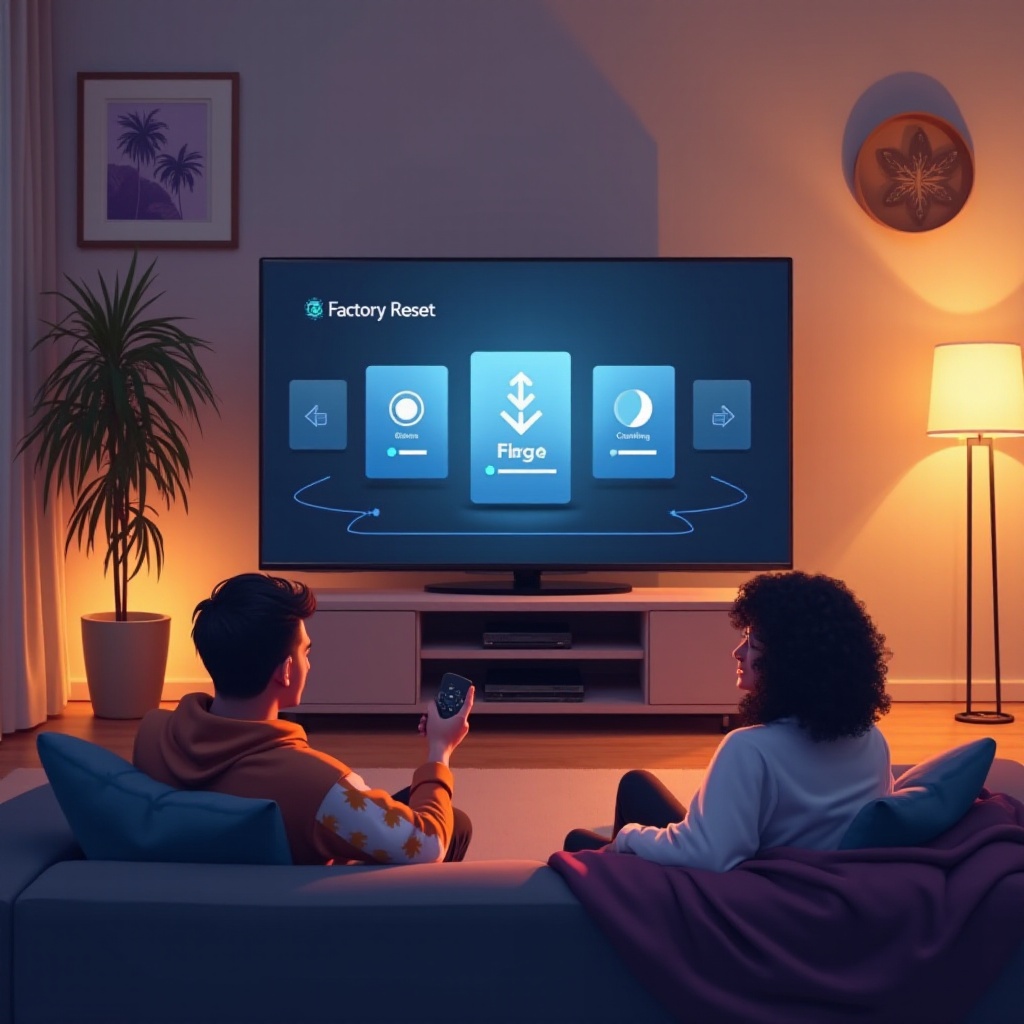
بينما تستخدم جهازك، تبدأ تراكم البيانات وتثبيت التطبيقات في تدهور أدائه. قد تلاحظ بطيء في البث، أو تأخر في الواجهة، أو أخطاء. بينما يجب محاولة خطوات الاستكشاف وإصلاح الأخطاء أولاً، فإن إعادة ضبط المصنع تعمل كأسلوب قوي أخير. إن إعادة الجهاز لحالته الأصلية، وزيادة السرعة والوظائف. من خلال معرفة حينما يكون إعادة الضبط مناسبة، يمكنك تحسين عمر جهازك والحفاظ على أدائه بأفضل حالاته. ومع ذلك، تذكر أن هذه العملية تحذف جميع البيانات المحفوظة، لذا استمر بحذر وتأكد من أنها ضرورية لحالتك.
التحضير لإعادة ضبط المصنع لجهازك
تعمل إعادة ضبط المصنع على إعادة جهازك للإعدادات الافتراضية، لذا يعد التحضير مسبقاً أمراً حاسماً لتجنب فقدان البيانات وتجنب انقطاعات الخدمة.
النسخ الاحتياطي للبيانات الهامة والإعدادات
- راجع تطبيقاتك وقم بعمل نسخة احتياطية من أي بيانات مهمة في مكان آخر، مركزاً على الوسائط والمحتوى الذي يولده المستخدم.
- تذكر حفظ تقدم الألعاب أو تكوينات التطبيقات المحددة خارجياً حيثما أمكن.
تسجيل الخروج من الحسابات وتعطيل الخدمات
- سجل الخروج من التطبيقات الرئيسية، مثل نتفلكس وأمازون برايم، لتجنب مشاكل القفل المؤقت.
- انظر في تعطيل خدمات الاشتراك المرتبطة لمنع مشاكل إعادة التفعيل بعد إعادة الضبط.
- أخذ ملاحظة لإعدادات التطبيق لتسهيل إعادة التثبيت والإعداد بعد إعادة الضبط.
اتخاذ هذه الخطوات التحضيرية يضمن فعالية وأقل تباسية عملية إعادة الضبط.
دليل خطوة بخطوة لإعادة ضبط المصنع لجهازك
بمجرد أن تكون جاهزاً، حان الوقت لبدء عملية إعادة الضبط. اتبع هذه الخطوات لإعادة ضبط جهازك بشكل فعال.
التنقل إلى قائمة الإعدادات
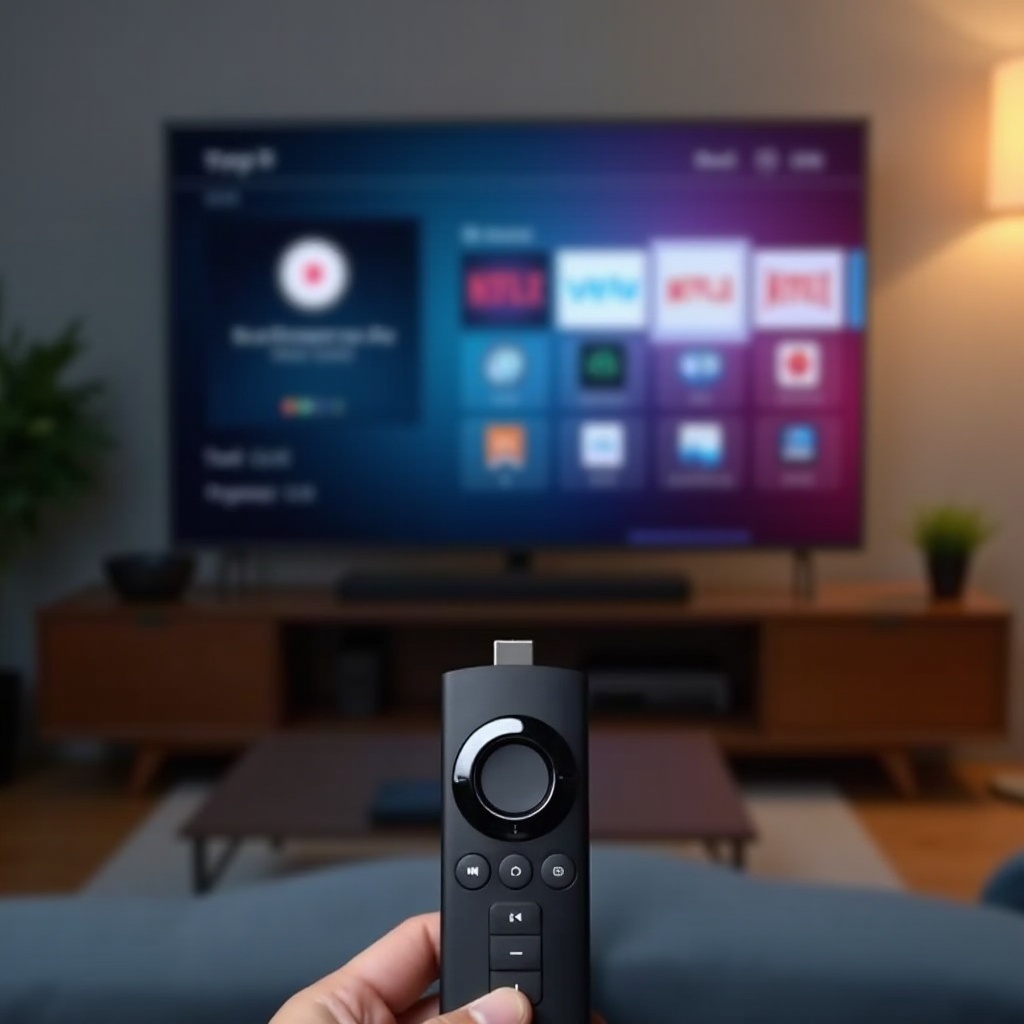
- استخدم جهاز التحكم عن بعد لتشغيل التلفاز والجهاز.
- تنقل إلى الشاشة الرئيسية باستخدام جهاز التحكم.
- من الشاشة الرئيسية، قم بالتمرير وحدد ‘الإعدادات’ الموجودة في أقصى اليمين.
الوصول إلى إعدادات جهاز التلفاز الخاص بي
- داخل قائمة ‘الإعدادات’، ابحث وحدد ‘جهاز التلفاز الخاص بي’ أو ‘الجهاز & البرامج’، حسب طراز جهازك.
- قم بتظليل هذا الخيار لكشف الإعدادات المتعلقة بجهازك.
تنفيذ خيار إعادة ضبط المصنع
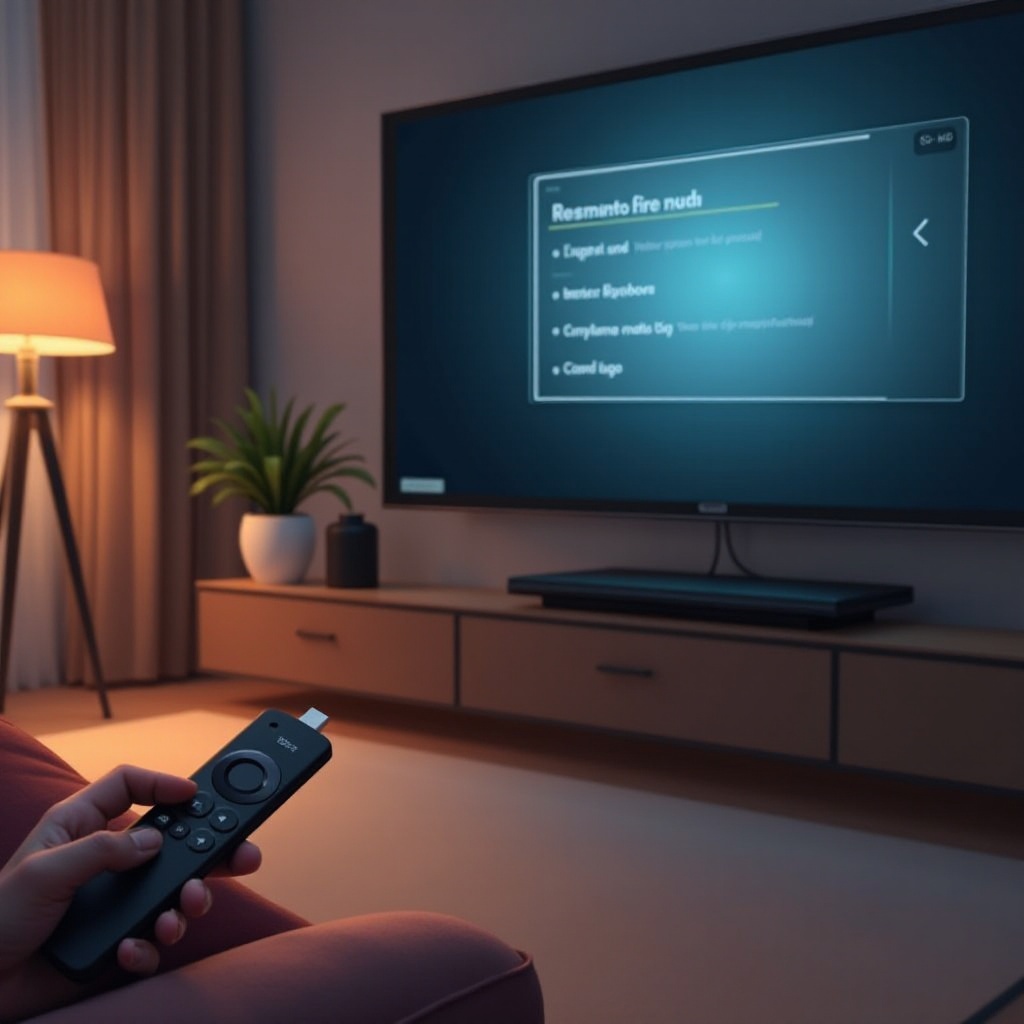
- داخل قائمة ‘جهاز التلفاز الخاص بي’، حدد ‘إعادة ضبط المصنع.’
- تأكيد رسالة التحذير باختيار ‘إعادة ضبط’..
- سيقوم الجهاز بإعادة التشغيل تلقائياً والبدء في إعادة الضبط، مما يمحو جميع البيانات الشخصية في العملية.
بإكمال هذه الخطوات، سوف يعيد جهازك إلى إعدادات المصنع الأصلية، مما يوفر بداية جديدة خالية من البيانات السابقة.
إصلاح مشكلات إعادة الضبط الشائعة
قد تنشأ بعض المشاكل أثناء عملية إعادة الضبط. هنا بعض النصائح للتغلب على المشاكل الشائعة:
التعامل مع الأجهزة التي لا تستجيب
- إذا أصبح الجهاز غير مستجيب أثناء إعادة الضبط، افصل مصدر الطاقة لمدة دقيقة، ثم أعد الاتصال. يجب أن يحفز هذا النهج بداية جديدة.
حل مشاكل الاتصال بالشبكة
- بعد إعادة الضبط، قد تواجه تحديات في إعادة الاتصال بشبكة الواي فاي. تأكد من أن شبكتك تعمل وأن الجهاز داخل نطاق الإشارة.
- إعادة تشغيل كل من جهاز التوجيه والجهاز لمعالجة مشاكل الاتصال المستمرة.
فهم هذه الخطوات الاستكشافية يمكن أن يساعد في إكمال عملية إعادة بسلاسة.
إعداد جهازك بعد إعادة الضبط
بمجرد إعادة ضبط جهازك، حان الوقت لتثبيته لضمان الأداء الأمثل.
إعادة الاتصال بشبكة الواي فاي والحسابات
- بعد إعادة التشغيل، اتبع دليل الإعداد لإعادة توصيل جهازك بشبكة الواي فاي.
- أعد تسجيل الدخول إلى حساب الأمازون الخاص بك، يليه التطبيقات الأساسية مثل نتفلكس أو هولو.
تخصيص تفضيلات المستخدم
- تصفح الإعدادات لاختيار لغتك المفضلة وخيارات التخصيص الأخرى.
- اضبط إعدادات العرض والصوت لضمان تجربة ترفيهية مثلى.
إعداد جهازك بشكل فعال بعد إعادة الضبط يساعد على استعادة الوصول إلى تطبيقاتك وخدماتك المفضلة.
نصائح للحفاظ على أداء جهازك
يمكن أن تساعد ممارسات الصيانة الدورية في إطالة أداء جهازك، وتجنب عمليات إعادة الضبط المتكررة.
التحديثات البرمجية الدورية والصيانة
- تحديث البرمجيات بانتظام للاستفادة من مزايا جديدة وتحسينات الأمان.
- قم بتنظيف الذاكرة المؤقتة والبيانات غير الضرورية في التطبيقات للحفاظ على كفاءة النظام.
ممارسات البث الفعالة
- تأكد من أن لديك اتصالاً بالإنترنت لتجنب مشاكل التخزين المؤقت.
- إغلاق التطبيقات الغير مستخدمة لتحرير الموارد وتحسين الأداء.
بدمج هذه الممارسات الصياناطر، تقوم بتقليل الحاجة إلى عمليات إعادة الضبط المستقبلية، مما يضمن تشغيل أكثر اطّردًا واستمتعًا بالبث.
الخاتمة
يمكن أن تكون إعادة ضبط المصنع لجهازك ضرورية لحل مشاكل الأداء المتكررة. تعيد العملية جهازك، وتقدم له فرصة جديدة لتعزيز السيطرة على تعطيلات التقنية. ضمان النسخ الاحتياطي للبيانات مسبقاً، وتوظيف تقنيات استكشاف الأخطاء وإصلاحها يضمن استمرار عمل الجهاز خلال التعقيدات. مع الصيانة الدورية وتبسيط استخدام جهازك، يمكنك الحفاظ على تجربة تلفزيونية سلسة، وتقليل الحاجة إلى عمليات إعادة ضبط متكررة والحفاظ على جلسات البث ممتعة وفعالة.
الأسئلة الشائعة
ماذا يحدث إذا تجمد جهاز Firestick الخاص بي أثناء إعادة التعيين؟
قم بفصل الجهاز، انتظر دقيقة، ثم أعد توصيله. أعد تشغيل عملية إعادة التعيين بمجرد تشغيله.
هل ستؤدي إعادة ضبط المصنع إلى حذف تطبيقات Firestick الخاصة بي؟
نعم، ستُمحى جميع التطبيقات والبيانات. أعد تثبيت تطبيقاتك المفضلة بعد إعادة التعيين.
كم مرة يجب أن أقوم بإعادة ضبط المصنع لجهاز Firestick الخاص بي؟
يجب أن تكون إعادة الضبط للمصنع نادرة، فقط كإجراء أخير لحل المشاكل غير المحلولة لضمان الصيانة المثلى للجهاز.